チャットで作る・契約書から入力する AI アシスタントとは
AI アシスタントは、話しかけるだけで帳票の下書きを作ったり、契約書の PDF を読み取って下書きに流し込んだりする機能です。この記事では、「チャットで簡単作成」「契約書から入力」LINE の 3 つの入口で何ができるかと、AI の下書きを必ず確認してから発行する考え方が分かります。
できること
AI アシスタントでできることは 3 つです。1 つ目は見積書・請求書・納品書・領収書の下書き作成、2 つ目は未入金・取引先・入金の照会、3 つ目は督促・お礼・書類送付の案内といったメールや LINE の文面のドラフトです。スイスイ請求管理を使っている端末では、受け取った請求書の未払いの照会と、支払済みへの更新も頼めます。
入口は「チャットで簡単作成」、契約書を読み取る「契約書から入力」、LINE のトークの 3 つで、どれも同じアシスタントにつながります。
重要: AI が作るのは下書きです。宛先・金額・税率を確かめて、確認カードの「この内容で発行」を押すまで帳票は保存されません。税額と合計は AI ではなくアプリが計算し直します。
画面の見かた
「チャットで簡単作成」を開くと、上に「例えばこんな依頼ができます:」と依頼の例(図1 の①)、下に入力欄と「送信」(②)が並びます。例を押すとそのまま送られ、「考えています…」のあとに答えが返ります。
下書きができると「確認して発行」と書かれたカードが出て、宛先・件名・明細・合計(税込)が並びます。直したい点は『単価を25万に』のようにチャットで伝えます。「この内容で発行」を押すと確認カードの下に結果カードが追加され、「プレビュー・印刷」、PDF のボタン、「編集画面で開く」から続けられます。右上の「+ 新しい依頼(区切る)」を押すと会話が区切られ、前の依頼の内容は次の会話に引き継がれません。
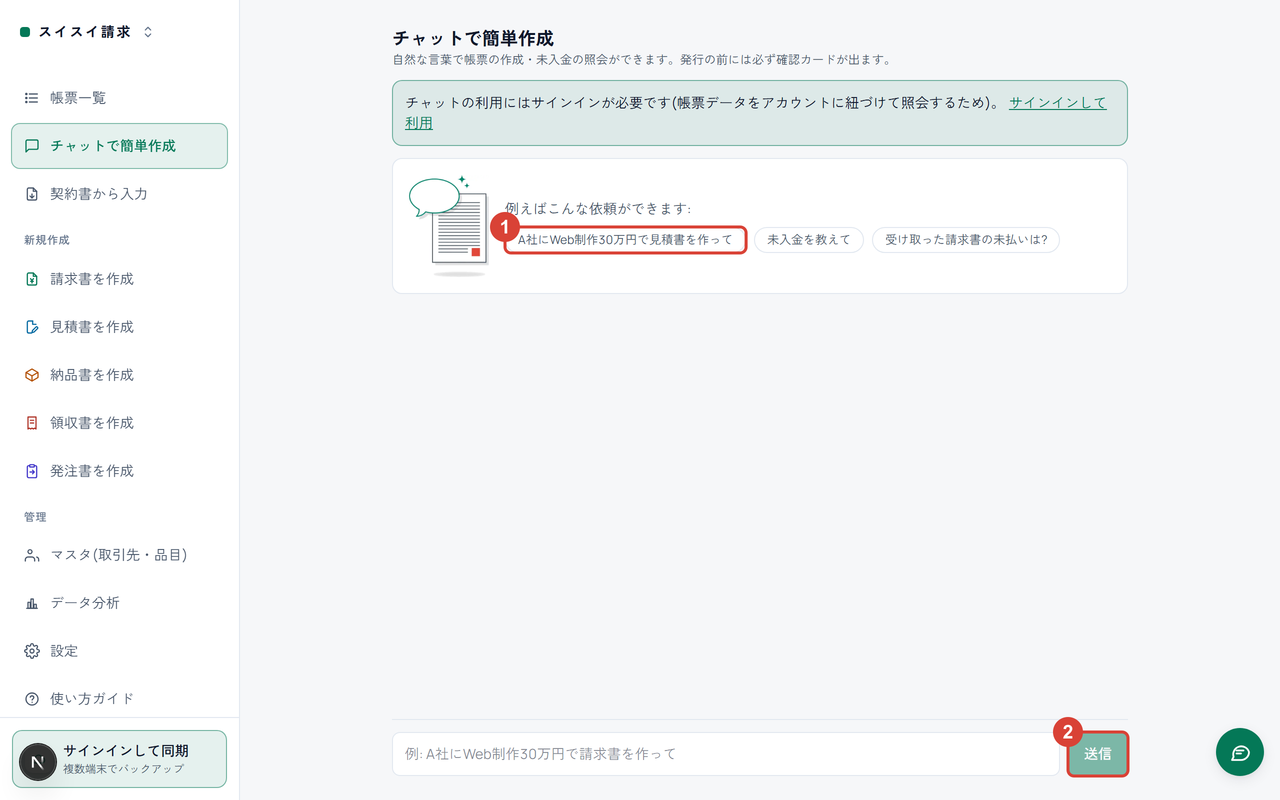
図1: ①依頼の例。押すとそのまま送られます。②入力欄と「送信」。
契約書から入力したいとき
契約書に書かれた宛先・金額・支払条件を写したいときは、「契約書から入力」で PDF か本文を読み込ませます。読み取り結果のカードで種別と内容を確かめ、「この内容で下書きを作成」を押した時だけ保存されます。手順は 契約書から入力 — PDF を読み取って下書きに流し込む にまとめています。
LINE から頼みたいとき
外出先で頼みたいときは、「設定」の「LINE 連携」で 6 桁の連携コードを発行し、LINE のトークに送って連携します。連携後はトークに『A社に10万円の請求書』と書くと確認カードが返り、承認すると発行されます。手順は LINE で使う — 友だち追加と連携コードでトークから頼む にまとめています。
よくある質問
- 勝手に発行されますか? — されません。作成も受領側の更新も、確認カードの「この内容で発行」や「この内容で適用」を押すまで実行されません。
- 金額の計算は AI が行いますか? — いいえ。AI は宛先・品名・単価の下書きを用意し、税額と合計はアプリの計算エンジンが計算し直します。
- 使い方の質問も同じチャットで聞けますか? — 使い方の質問は右下の吹き出しのボタンから開く「サポート」の「使い方の質問」が無料で答えます。「チャットで簡単作成」は帳票の作成と照会を行う入口です。
- 回数に上限はありますか? — アドオンごとに月ごとの回数があり、応答のあとに入力欄の下に今月の残り回数が出ます。
Web版: 回数と料金はトップの「料金」の表示が正です。
次に読む
- チャットで頼む — 帳票を作る・未入金を調べる・文面を頼む — よく使う頼み方の例。
- 契約書から入力 — PDF を読み取って下書きに流し込む — 契約書 PDF からの下書き作成。
- AI アシスタントが使えない・プランの案内が表示される場合 — プランの案内や上限の文言が出たとき。