チャットで頼む — 帳票を作る・未入金を調べる・文面を頼む
チャットで頼む言い方の例をまとめます。下書き作成、未入金の照会、文面の依頼、受け取った請求書の確認を扱い、1 件の請求書なら 1 分ほどで発行まで進めます。
1. 帳票の下書きを作る
「チャットで簡単作成」に、取引先・内容・金額・種別を 1 文で伝えます。
- 入力欄に『A社にWeb制作30万円で見積書を作って』と書き、「送信」を押します。「例えばこんな依頼ができます:」の下の例を押しても同じです。
- 「考えています…」のあと、「確認して発行」と書かれたカードが出ます。宛先・明細・合計(税込)を確かめます。
- 直したい点は『単価を25万に』のようにチャットで伝えると、直した下書きのカードが出ます。
- 「この内容で発行」を押します。「発行しました」と表示され、結果カードの「プレビュー・印刷」、PDF のボタン、「編集画面で開く」から続けられます。これで発行が完了です。
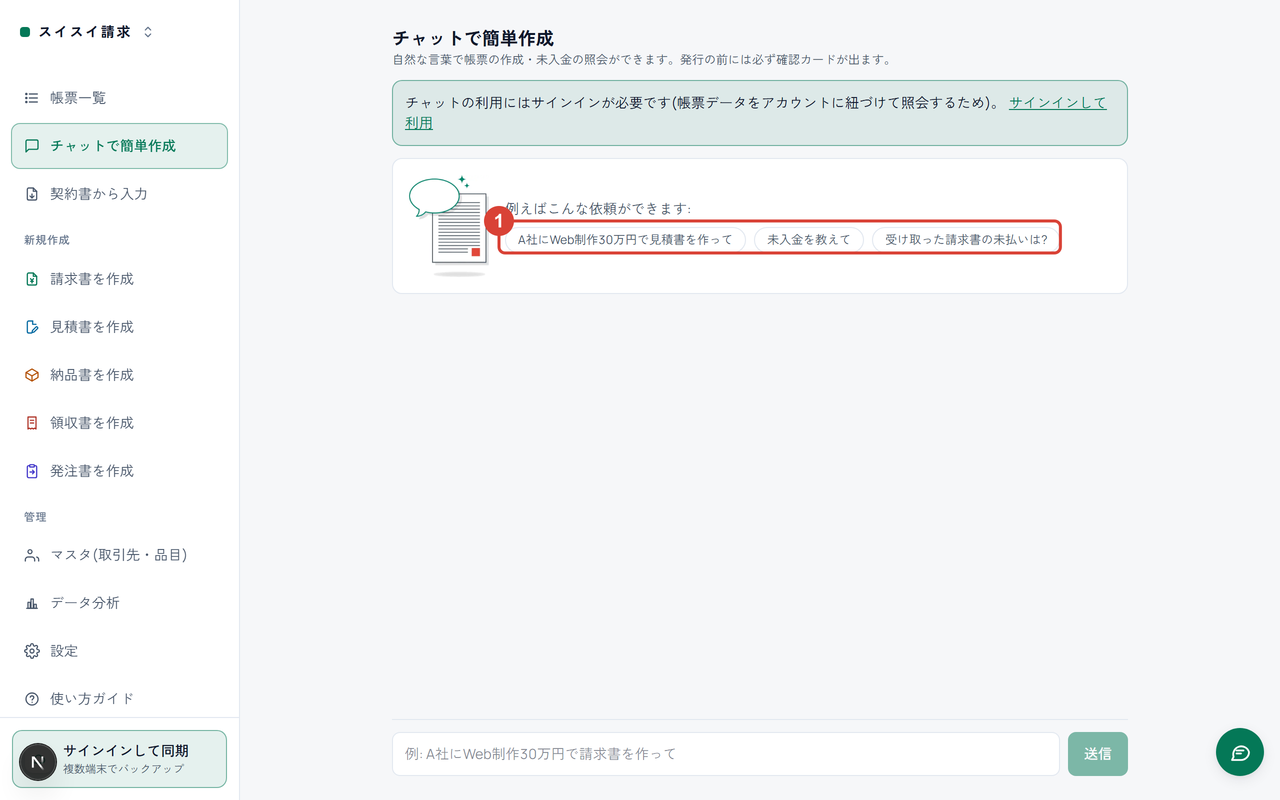
図1: ①依頼の例。押すとそのまま送られます。
注意: 「この内容で発行」を押すと帳票が保存され、発行済みになります。宛先と金額はカードで確かめてから押してください。発行元にはこの端末の屋号の既定が入り、発行後に編集画面で直せます。
2. 未入金や入金を調べる
照会は 1 文で頼めます。『未入金を教えて』と書くと、支払期限を過ぎた未回収の請求書が件数と合計つきの一覧で返ります。『A社の請求は?』で取引先ごと、『今月の入金は?』で入金の一覧が返ります。入金の一覧は支払期限を基準にした近似です。「該当はありません。」と表示されれば、条件に合う帳票はありません。
3. 督促やお礼の文面を頼む
『A社への督促メールの文面を作って』と頼むと、行き違いに配慮した文面のドラフトカードが出ます。お礼や書類送付の案内も同じです。
- カードの「文面をコピー」を押すと文面がコピーされます。メールなら「メールで開く」でメールアプリが開きます。
- 『もう少し丁寧に』のように直したい点を伝えると、直した文面が出て好みが保存され、次のドラフトに反映されれば完了です。
注意: 文面はアプリからは送られません。宛先と金額を確かめてから、ご自身のメールや LINE で送ってください。
4. 受け取った請求書を確認・操作する
スイスイ請求管理に取り込んだ請求書も同じチャットで扱えます。『受け取った請求書の未払いは?』と書くと、支払い待ちの受領請求書の一覧が返ります。『A社の請求書を支払済にして』と頼むと「確認して適用」と書かれたカードが出て、「この内容で適用」を押すと支払済みに更新されます。適用はこの端末のデータに対して行われ、カードに「適用済み」と表示されれば完了です。
5. 新しい依頼に切り替える
別の件に移るときは、右上の「+ 新しい依頼(区切る)」を押します。「新しい依頼として承ります(前の会話は引き継ぎません)」と表示され、前の会話の文脈が混ざりません。発行が終わったあとや会話が長くなったときは「新しい依頼で区切る」のボタンが付いた案内も出ます。区切る前のやり取りは「過去の依頼」から読み返せます。新しい会話になれば完了です。
うまくいかないときは
- 送っても有料アドオンの案内が返る・回数の上限の文言が出る — アドオンの契約状態と今月の残り回数を確かめます。詳しくは AI アシスタントが使えない・プランの案内が表示される場合。
- 「チャットの利用にはサインインが必要です(帳票データをアカウントに紐づけて照会するため)。」と出る — 案内の「サインインして利用」を押してサインインします。
- 依頼が伝わらない — 取引先・品名・単価(税抜)の 3 つを 1 文に入れます。足りない項目は AI が 1 つずつ聞き返します。
よくある質問
- 勝手に発行されますか? — されません。「この内容で発行」を押すまで帳票は保存されません。
- 税額の計算は正確ですか? — 税額と合計は AI ではなくアプリの計算エンジンが計算し直します。AI が用意するのは宛先・品名・単価の下書きです。
- 軽減税率の品目も頼めますか? — 頼めます。『飲食料品は8%で』のように伝えると、明細の税率に反映されます。
- 残り回数はどこで見られますか? — 応答のあと、入力欄の下に今月の残り回数が出ます。
次に読む
- チャットで作る・契約書から入力する AI アシスタントとは — 3 つの入口と確認してから発行する考え方。
- 契約書から入力 — PDF を読み取って下書きに流し込む — 契約書からまとめて下書きを作る。
- LINE で使う — 友だち追加と連携コードでトークから頼む — 同じ頼み方を LINE のトークから。