契約書から入力 — PDF を読み取って下書きに流し込む
対象: AIアシスタント(アドオン・別途追加)
契約書から入力を使うと、契約書の PDF や本文を AI が読み取り、宛先・明細・支払条件を帳票の下書きに流し込みます。納品書 1 枚と支払サイクル分の請求書のように、契約が求める帳票一式をまとめて提案します。読み取り結果を確認して作成するまで何も保存されず、全体で 3 分ほどです。
1. 契約書を読み込ませる
「契約書から入力」を開き、PDF か本文のどちらかを用意します。
- 「PDF をアップロード」で「契約書の PDF を選ぶ」を押し、契約書の PDF を選びます。スキャン画像の PDF も読み取れます。上限は 3MB です。
- 紙の契約書はスマホの「カメラで撮影」を押し、ページごとに撮影して 1 つの PDF にまとめます。
- 本文で読み取るときは「本文を貼り付け」を押し、業務内容・契約金額・支払条件の条項を 20 文字以上貼り付けます。Word の場合は PDF に書き出すか、本文を貼り付けます。
- ファイル名か本文が表示されれば、読み込みの準備は完了です。
2. 同意して読み取る
読み取りの前に、契約書の内容をサーバへ送ることへの同意が要ります。
- 「AI 読み取りのため、契約書の内容をサーバへ送信することに同意します。 内容は読み取り処理にのみ使われ、サーバには保存されません。」のチェック(図1 の①)を入れます。
- 「AI で読み取る」を押します。読み取り中は「契約書を読み取っています(数十秒かかることがあります)…」と表示されます。
- 「契約書を読み取りました。内容をご確認ください」と表示されれば読み取りは完了です。
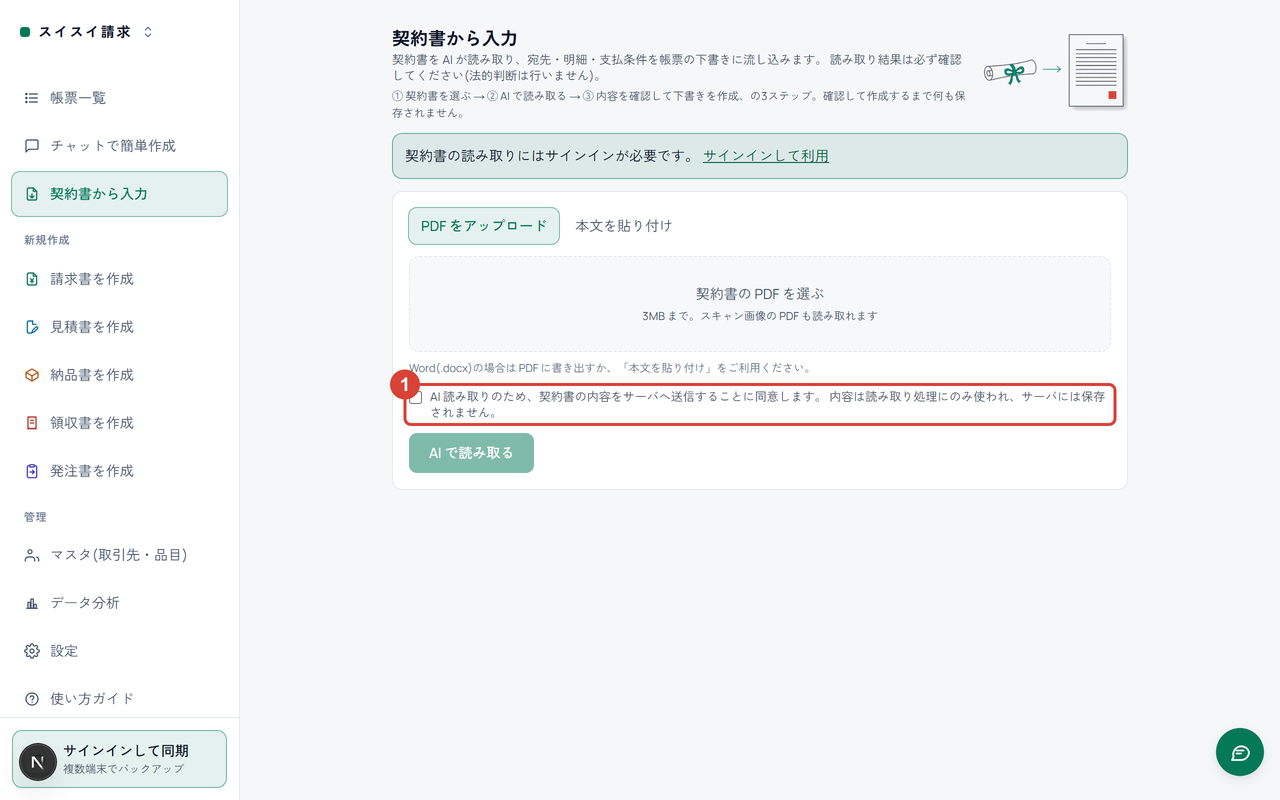
図1: ①同意のチェックを入れると「AI で読み取る」が押せるようになります。
注意: 契約書の内容は読み取りのためにサーバへ送られます。チェックを入れるまで送られず、読み取り処理のあとサーバには残りません。
3. 確認して下書きを作成する
読み取り結果のカードに、契約が求める帳票の候補が並びます。
- 候補ごとに種別を選び直せます。不要な候補は「この候補を外す」を押します(戻すときは「候補に戻す」)。
- 「読み取り根拠(契約書からの引用)」で、どの条文から読み取ったかを確かめます。根拠が特定できなかった警告が出たときは、金額と支払条件を特に確かめます。
- 「案件名(まとめて案件に紐付け・空欄なら紐付けなし)」に案件名を入れると、一式が「案件別管理」で束ねられます。
- 「この内容で下書きを作成」を押します(候補が複数のときはボタンに件数が付きます)。「下書きを作成しました。内容をご確認ください」と表示され、1 件なら編集画面、複数なら案件別管理か帳票一覧が開きます。これで下書きの作成が完了です。
重要: 読み取り結果は AI の下書きです。宛先・金額・支払条件を編集画面で確かめてから発行してください。分割払いの読み取りは支払いスケジュールの下書きとして入り、編集画面で承認するまで紙面には出ません。
うまくいかないときは
- 「AI で読み取る」が押せない — 同意のチェックが入っていないか、PDF が未選択か、本文が 20 文字未満です。
- ファイルが大きすぎるというお知らせが出る — 上限は 3MB です。支払条件・契約金額のページだけを抜き出した PDF にするか、条項の本文を貼り付けます。
- 有料アドオンの案内やサインインの案内が出る — 案内の「サインインして利用」を押してサインインし、アドオンの契約状態を確かめます。詳しくは AI アシスタントが使えない・プランの案内が表示される場合。
よくある質問
- 契約書はサーバに残りますか? — 残りません。読み取り処理にのみ使われ、保存されません。
- 読み取り結果が間違っていたら? — 下書きなので編集画面で直せます。法的な判断は行いません。
- 分割払いも読み取れますか? — 着手金・納品時のような支払条件を支払いスケジュールの下書きとして読み取ります。承認の手順は 分割払い — 着手金・中間金・納品時のスケジュールを登録する。
- 複数の帳票が提案されるのはなぜ? — 契約が求める一式(納品書 1 枚と請求書複数枚など)をまとめて提案するためです。不要な候補は外せます。
次に読む
- チャットで作る・契約書から入力する AI アシスタントとは — 3 つの入口と確認してから発行する考え方。
- 分割払い — 着手金・中間金・納品時のスケジュールを登録する — 読み取った支払いスケジュールの承認。
- 案件別管理 — 見積から入金までを案件で束ねる — 案件名で束ねた一式の管理。