受け取った請求書 — 取り込んで保存し支払いまで管理する
受け取った請求書を「スイスイ請求管理」に取り込み、電子帳簿保存法(以下、電帳法)の検索要件を入力して保存し、支払期日を管理する手順です。支払先の登録と振込データは別記事です。データは端末内に保存され、登録は不要です。最初の 1 件は 5 分ほどです。
1. スイスイ請求管理に切り替える
画面左上のタイトル「スイスイ請求」(図の①)を押して切り替えメニューを開き、「スイスイ請求管理」(図の②)を押します。左メニューが受領側に変わり、「受領請求書 一覧」が表示されれば完了です。
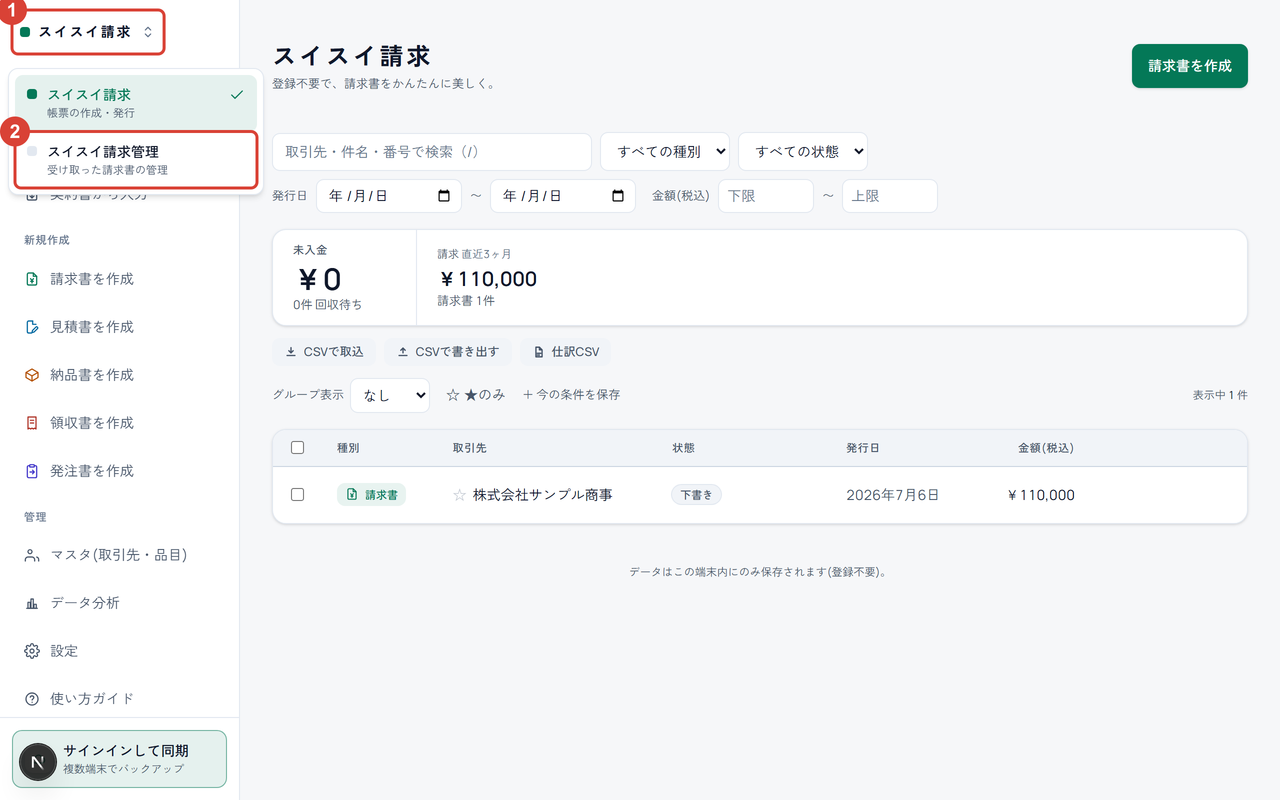
図1: ①タイトルを押し、②「スイスイ請求管理」を選びます。
2. 請求書を取り込む
請求書を取り込むには、左メニューの「請求書を取り込む」を開きます。
- 請求書の PDF か画像(PNG / JPEG)を、「受け取った請求書の PDF・画像(PNG/JPEG)をここにドロップ」の枠(図の①)へまとめてドラッグ&ドロップします。「ファイルを選択」からも選べます。
- 紙の請求書は、「手入力で登録(紙の請求書など)」(図の②)に「取引先名」「取引年月日」「金額(税込)」を入れて「登録する」を押します。原本は後から詳細画面の「添付する」で付けられます。
- ファイルの取込は「取込結果」に「内容を入力 →」と表示されれば完了です(押すと詳細画面が開きます)。手入力は「登録しました」と表示されて詳細画面が開けば完了です。
ヒント: 1 つの PDF に複数の請求書がまとまっているときは、分割して取り込む 手順で書類ごとに分けられます。
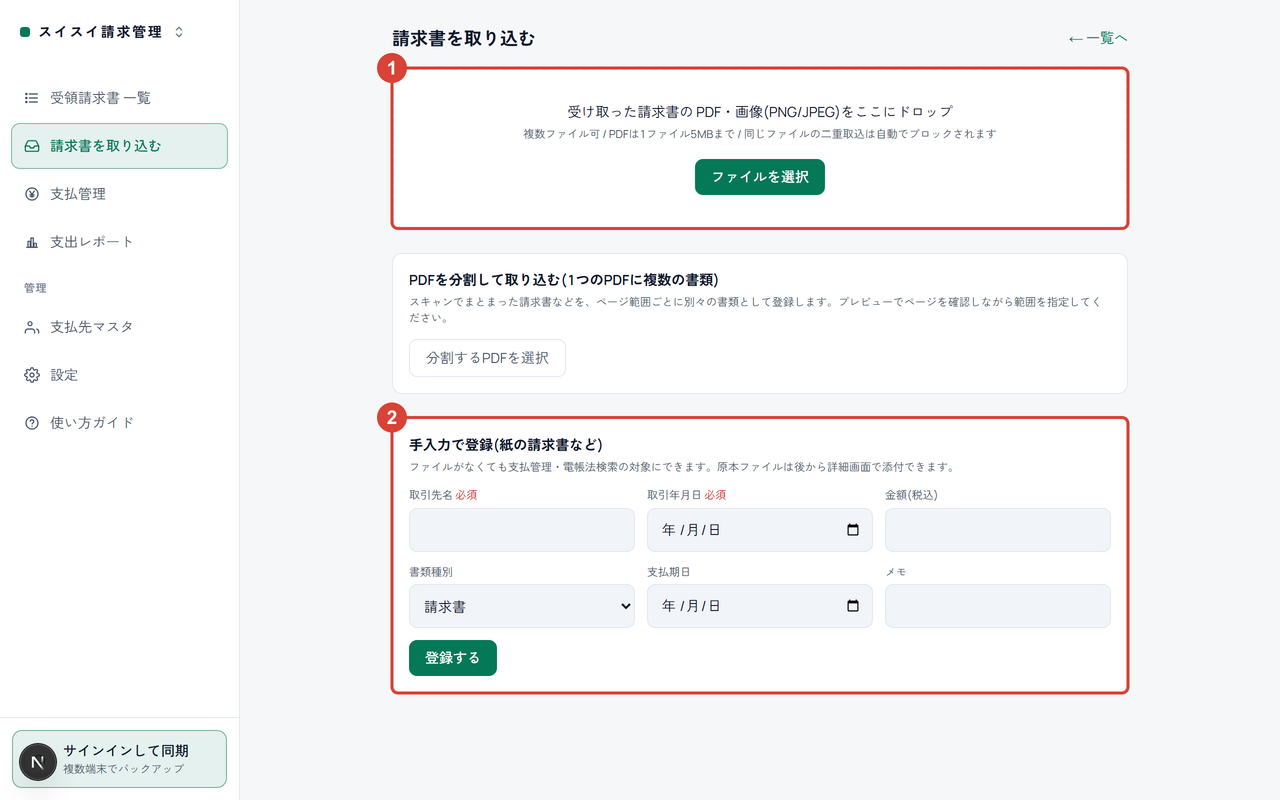
図2: ①ファイルのドロップ欄。②紙の請求書の手入力。
3. 取引情報を入力して保存する
電帳法の検索対象にするには、詳細画面の「取引情報」(図の①)に「取引先名」「取引年月日」「金額(税込)」を入力し、「保存」を押します。
重要: AI の読み取りは誤ることがあります。必ず原本と見比べて確認してから保存してください。原本はサーバに保存されません。
内容を確認したら「確認済にする」、支払うことが決まったら「支払予定にする」を押します。画面上部の状態が「支払予定」に変わって表示されれば完了です。
注意: 保存した取引先名・取引年月日・金額の変更には「訂正理由」が必須で、変更前後の値が「訂正履歴」に残ります。「破棄」した書類は閲覧のみになり、元に戻せません。
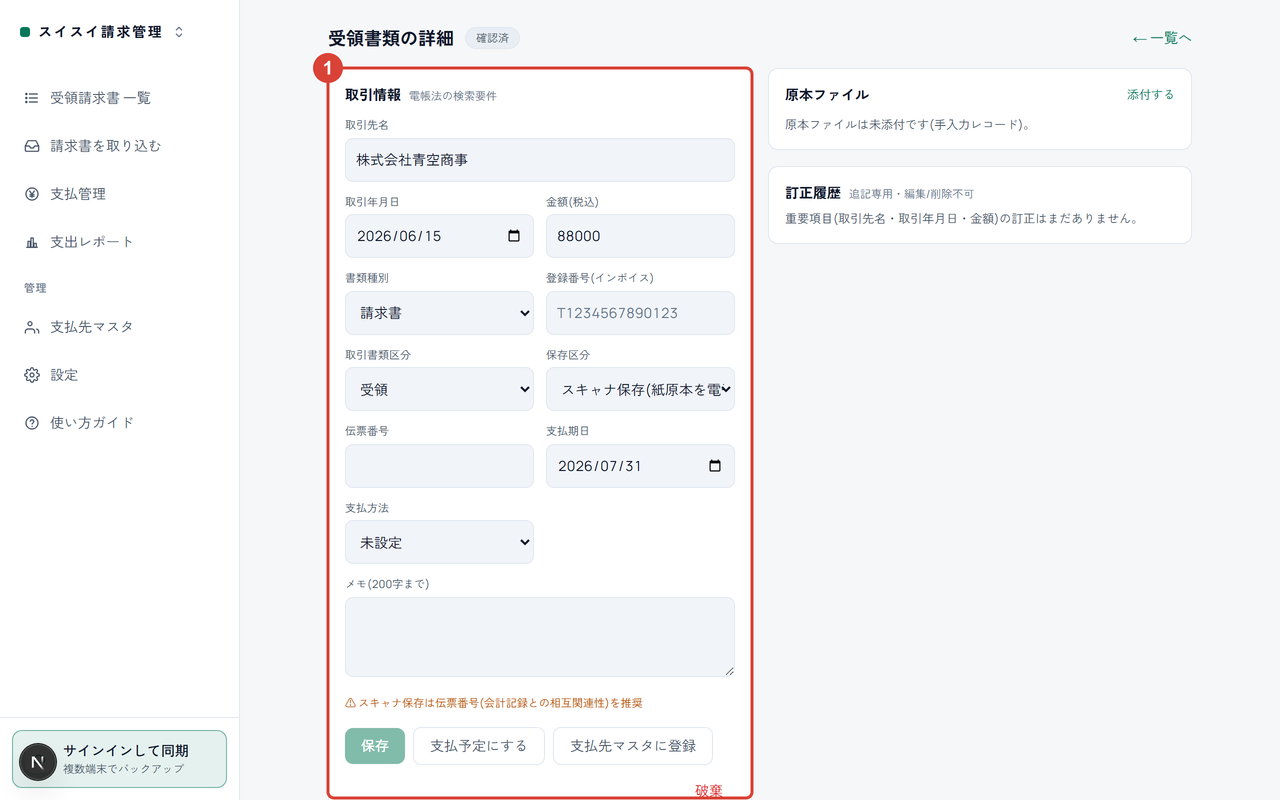
図3: ①電帳法の検索キーになる 3 項目。右に原本と訂正履歴。
4. 支払期日を確認して支払済にする
支払期日は、支払先マスタ に締め日と支払サイトを登録しておくと保存時に自動で入ります。まとめて振り込むには 振込データ(FB) を使います。
左メニューの「支払管理」を開くと、未払いの書類が「支払期日」順に並び(図の①)、期日超過は赤く表示されます。支払いが済んだら行の「支払済にする」を押し、その行が一覧から外れれば完了です。
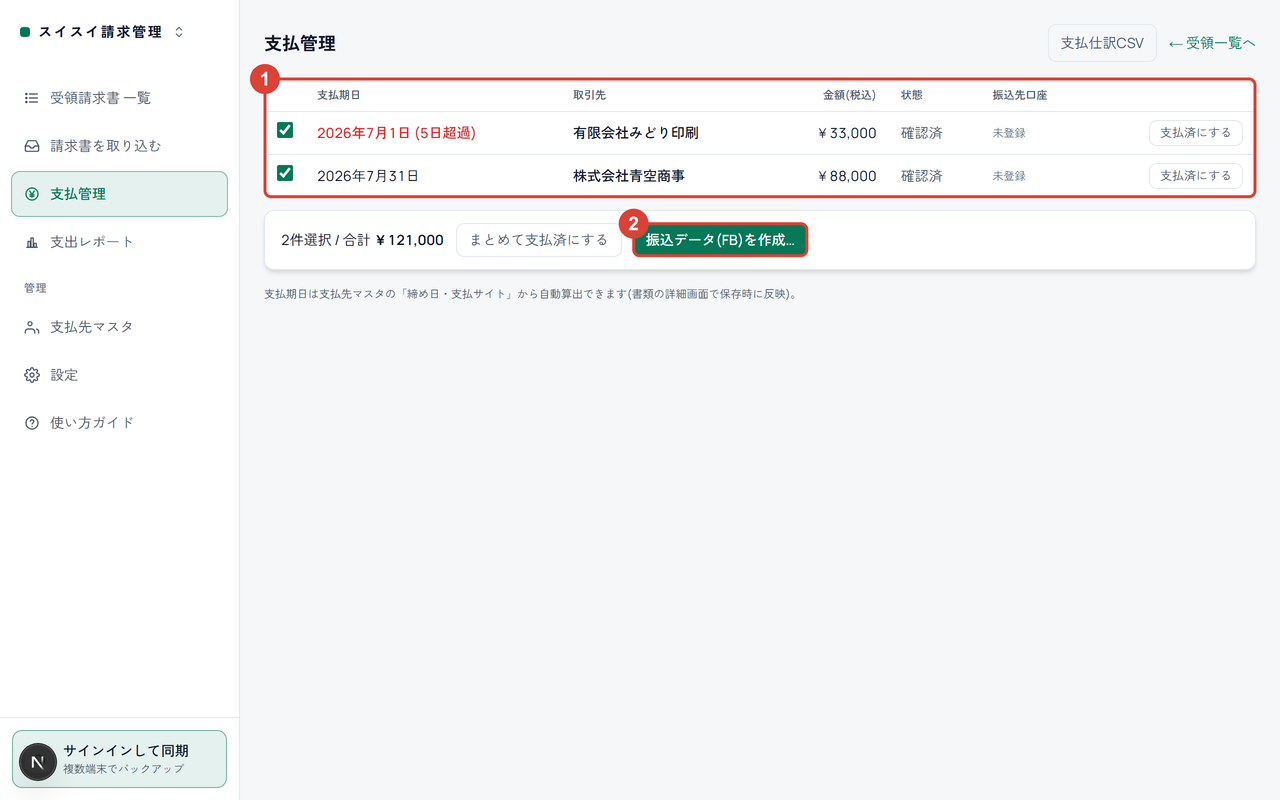
図4: ①期日順の一覧(超過は赤)。②振込データの作成。
うまくいかないときは
- 一覧の取引先が「(未入力)」のまま — 「入力もれのみ(取引先・取引年月日・金額のいずれかが未入力)」で絞り込み、詳細画面で 3 項目を入力して保存します。詳しくは 受領請求書の入力もれの表示が消えない場合。
- 上限の案内で登録できない — 取込上限の直し方。
- ファイルが取り込めない — 取り込めるのは PDF と PNG / JPEG で、PDF は 1 ファイル 5MB までです。
- 「取込結果」に重複と表示される — 同じファイルが既に登録されています。「一覧で確認する →」で確認します。
よくある質問
- 発行側のデータと混ざりませんか? — 混ざりません。受領した書類は発行帳票とは別に保存されます。
- タイムスタンプは付きますか? — 付きません。端末内保存のため、税務運用では『訂正削除の防止に関する事務処理規程』の備付けとの併用をおすすめします。
- 紙を撮った画像の解像度に決まりはありますか? — 約 387 万画素(200dpi 相当)未満だと詳細画面に警告が表示されます。原本の紙を保管するか、撮り直します。
次に読む
- 支払先マスタ — 締め日と支払サイトから期日を自動で入れる — 期日の自動計算。
- 振込データ(FB) — 支払いをまとめてネットバンキングへ渡す — まとめて振込。
- 索引簿 CSV・原本 ZIP・支出レポート — 税理士や税務調査に渡す — 書き出し。