振込データ(FB) — 支払いをまとめてネットバンキングへ渡す
複数の支払いを 1 件ずつ手入力する代わりに、「支払管理」で支払う請求書をまとめて振込データ(FB)にできます。振込データは全銀協が定めた総合振込の形式(全銀フォーマット)のファイルで、ネットバンキングの総合振込にアップロードして使います。初回は振込元口座の登録を含めて 5 分ほど、2 回目からは 1 分ほどです。
1. 支払う書類を選ぶ
振込データにする書類を選ぶには、「スイスイ請求管理」の左メニューで「支払管理」を開きます。未払いの書類が「支払期日」順に並びます(図の①)。「振込先口座」の列に登録済と出ている書類が対象で、「未登録」の書類は支払先マスタに口座を登録すると対象になります。行の左端のチェックを入れると、画面下に選択件数と合計金額が表示されます。「振込データ(FB)を作成…」(図の②)を押し、「総合振込データ(全銀フォーマット)」のパネルが表示されれば完了です。
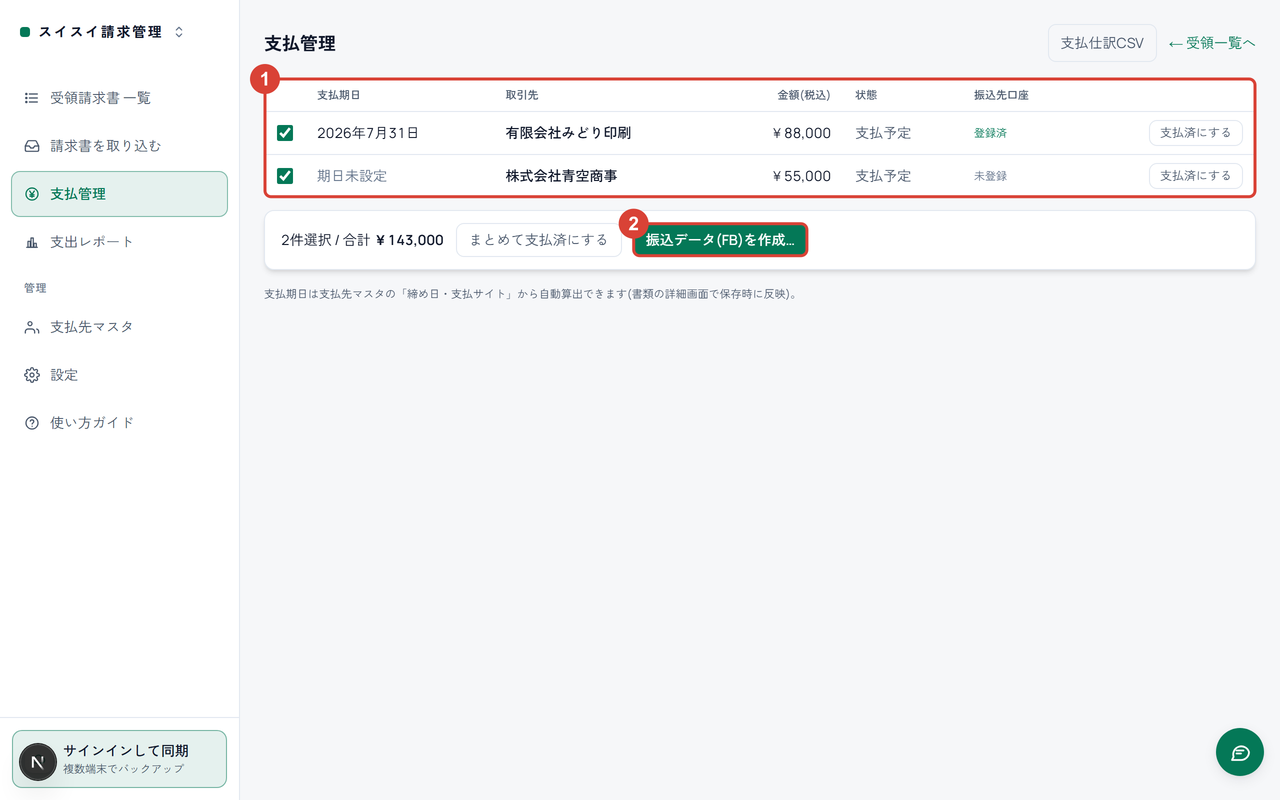
図1: ①支払う書類を選ぶと合計が出ます。②振込データの作成パネルを開きます。
2. 振込元(自社)口座を設定する
振込に使う自社の口座は、パネルの「振込元口座」に登録します。「依頼人コード(10桁)」に銀行から付与された番号、「依頼人名(カナ)」に自社名をカタカナで入力し、「仕向銀行コード(4桁)」「仕向支店コード(3桁)」「預金種目」「口座番号(7桁)」を入れます。内容はこの端末に保存され、次回から入力は不要です。
口座を分けるときは「+口座を追加」で足し、「口座の表示名(任意)」を付けると切り替えやすくなります。「手数料(3万円未満)」「手数料(3万円以上)」は口座ごとに保持され、先方負担の差引に使われるので銀行の実額に合わせます。入力した値が欄に表示されていれば完了です。
注意: 「この口座を削除」は選択中の振込元口座を消します。消した直後のお知らせの「元に戻す」で復元できます。
3. 振込指定日を入れてダウンロードする
振込データを作るには、「振込指定日」を選び、「FBデータをダウンロード」を押します。同じ支払先への複数の支払いは 1 本の振込にまとめられ、支払先マスタで「先方負担(差引)」にした支払先は手数料を差し引いた金額になります。ファイルは「文字コード Shift_JIS・改行 CRLF・120桁固定長」のテキストです。ダウンロードが始まり、出力した件数と合計金額のお知らせが表示されれば完了です。
4. ネットバンキングへアップロードし、支払済にする
ダウンロードしたファイルを、お使いのネットバンキングの『総合振込』などのメニュー(名称は銀行により異なります)からアップロードします。これで複数の振込を一度に予約できます。
振込が済んだら「支払管理」で該当の書類にチェックを入れ、「まとめて支払済にする」を押します(1 件なら行の「支払済にする」)。その行が一覧から外れれば完了です。支払済の書類は「支払仕訳CSV」で仕訳として書き出せます。
うまくいかないときは
- 銀行にファイルを取り込めない・エラーになる — 振込データ(FB)を銀行に取り込めない場合 の確認項目を順に見ます。
- 「選択行に振込先口座(支払先マスタ)が登録されていません」と表示される — 選んだ書類の支払先に口座がありません。支払先マスタ — 締め日と支払サイトから期日を自動で入れる の手順で「振込先口座(FBデータ用)」を登録します。
- 「振込指定日を選択してください」と表示される — パネルの「振込指定日」に日付を入れてからダウンロードします。
- 「依頼人コード(10桁)が未設定です(銀行から付与された番号)」と表示される — 「依頼人コード(10桁)」に銀行から付与された番号を入力します。
よくある質問
- 手数料の金額はどこで決まりますか? — 振込元口座ごとの「手数料(3万円未満)」「手数料(3万円以上)」です。差し引く前の請求額が 3 万円以上かどうかで判定します。
- 同じ支払先の請求書が複数あるとどうなりますか? — 1 本の振込に合算され、手数料も 1 回分になります。
- 振込データや口座情報はどこに保存されますか? — ファイルは端末にダウンロードされるだけです。依頼人コードと振込元口座の情報もこの端末にのみ保存されます。
次に読む
- 支払先マスタ — 締め日と支払サイトから期日を自動で入れる — 振込先口座と手数料負担の登録。
- 振込データ(FB)を銀行に取り込めない場合 — 銀行側で弾かれたときの確認項目。
- 索引簿 CSV・原本 ZIP・支出レポート — 税理士や税務調査に渡す — 支払後の書き出し。