源泉徴収 — 報酬から差し引く所得税を自動で計算する
開く場所帳票の編集画面
デザイン料・原稿料・講演料など、個人への報酬を請求するときは、支払う側が所得税を差し引いて納める源泉徴収が必要になることがあります。この記事では、編集画面で源泉徴収をオンにして、税額と差引お支払額を紙面に載せる手順を案内します。所要時間は 1 分です。
1. 源泉徴収をオンにする
- 帳票の編集画面を開き、明細より下にある「源泉徴収」まで進みます(領収書には出ません)。
- 「源泉徴収を適用する(報酬・料金の源泉所得税)」にチェックを入れます。
- その下に「対象額(税抜)」「税率」「源泉徴収税額」「差引お支払額」の 4 行が表示され、右側のプレビューの合計欄に「源泉徴収税額」と「差引お支払額」が追加されれば完了です。
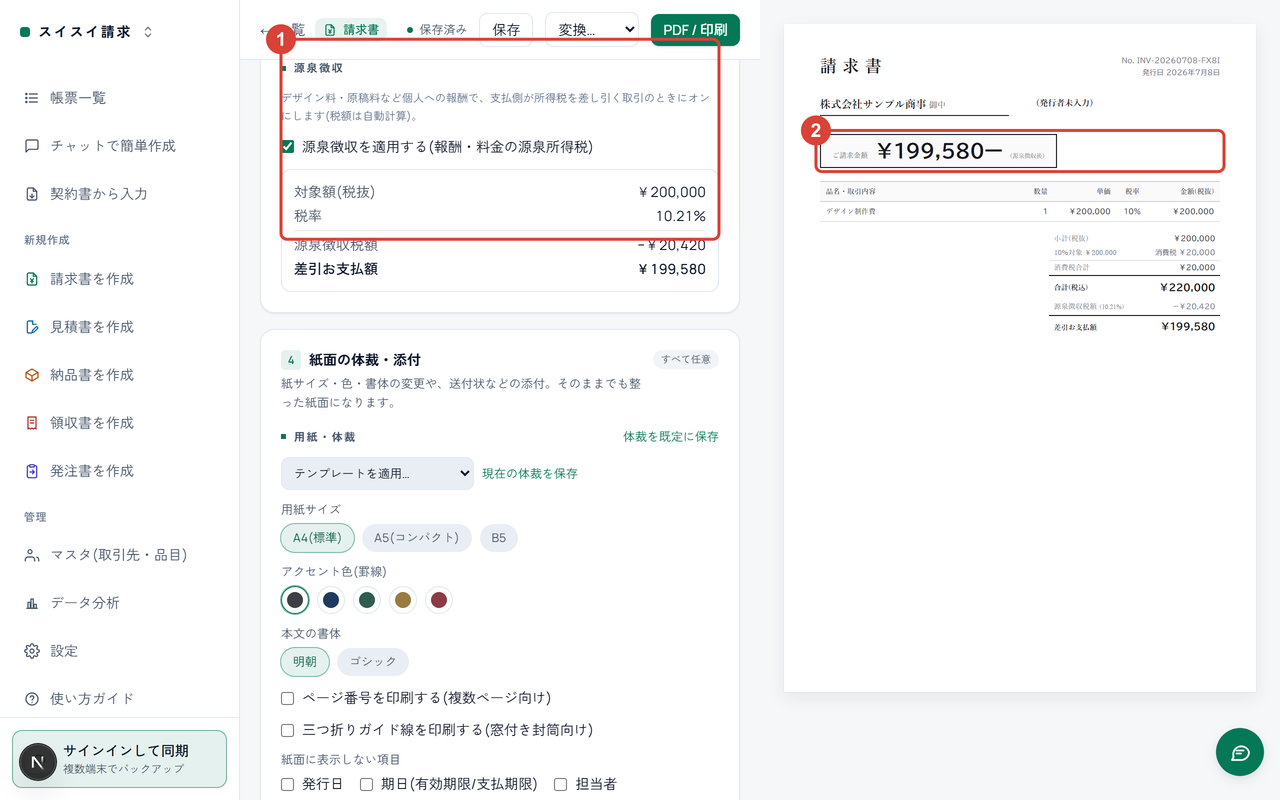
図1: ①「源泉徴収を適用する(報酬・料金の源泉所得税)」をオンにすると、②紙面のご請求金額が差引後の金額になります。
ヒント: 明細を後から変えても、対象額と税額は自動で再計算されます。手で直す欄はありません。
2. 計算を確かめる
税額は、税抜の報酬額(値引き後の課税分の合計)を対象に、100 万円までは 10.21%、100 万円を超える部分は 20.42% で計算し、円未満は切り捨てます。消費税は対象に含めません。
例: 税抜 200,000 円の報酬なら、源泉徴収税額は 200,000 × 10.21% = 20,420 円です。税込 220,000 円から 20,420 円を引いた 199,580 円が「差引お支払額」で、取引先が実際に振り込む金額になります。
対象額が 100 万円を超えると「税率」の表示に〜が付き、2 段階で計算していることを示します。紙面の「差引お支払額」が電卓で出した金額と一致していれば確認は完了です。
うまくいかないときは
- 「源泉徴収」が見つからない — 領収書では表示されません。請求書・見積書・納品書・発注書で使います。
- 手計算と数円ずれる — 消費税の端数処理は税率ごとに 1 回、源泉は円未満切り捨てです。明細ごとに端数処理した手計算とはずれることがあります。
- 発行済みで編集できない — 発行済みの帳票が編集できない場合 を確認します。
- 「番号重複」と表示される — 「番号重複」と表示される場合 を確認します。
よくある質問
- 自分が源泉徴収の対象か分かりません。どうすればいいですか? — 対象になるのは原稿料・デザイン料・講演料・一定の士業報酬など、法律で定められた報酬です。判断に迷うときは税理士または税務署に確認してください。この記事は計算方法の説明で、個別の判断を示すものではありません。
- 消費税にも源泉がかかりますか? — かかりません。対象は税抜の報酬額で、消費税は含めない区分で計算します。
- 紙面にはどう出ますか? — 合計欄の下に「源泉徴収税額」が税率とともにマイナスで、その下に「差引お支払額」が太字で印字されます。ご請求金額の表示も差引後の金額になります。
次に読む
- インボイス制度への対応の考え方 — 登録番号・税率別集計の考え方。
- 明細を使いこなす — 並べ替え・軽減税率・内税・値引きを設定する — 対象額の元になる明細の入力。
- 入金管理 — ステータスを変えて入金済みにする — 差引後の入金を確認して入金済みにする。