印刷と PDF — 用紙・色・複数ページを整えて出力する
開く場所帳票の編集画面の「PDF / 印刷」
印刷と PDF の出力は、編集画面の「PDF / 印刷」からブラウザの印刷画面を開いて行います。印刷・PDF 保存、用紙・色・書体、複数ページの扱いを案内します。所要時間は 3 分ほどです。LINE やメールへの共有と添付画像の別紙は 共有と別紙 — PDF を LINE・メールへ送り、添付画像を別紙として綴じる で扱います。
1. 印刷する・PDF に保存する
- 編集画面の右上にある「PDF / 印刷」を押します。ブラウザの印刷画面が開きます。
- 紙に印刷する時は、プリンタを選んで『印刷』を押します。
- PDF にする時は、プリンタの選択欄を『PDFに保存』に切り替えて『保存』を押します。
- 用紙サイズは帳票側の設定が自動で渡されます。違っていたら帳票と同じサイズに合わせます。
プレビューのとおりに印字されます。印刷または PDF の保存が終われば完了です。
ヒント: 印刷画面で『背景のグラフィック』をオンにすると、角印の朱色や罫線の色がそのまま出ます。余白は『既定』のままにします。
2. 用紙・色・書体を整える
用紙や色は、編集画面の下のほうにある「用紙・体裁」(図の①)で設定します。
- 「用紙サイズ」(図の②)で「A4(標準)」「A5(コンパクト)」と B5 から選びます。
- 「アクセント色(罫線)」で、罫線の色を 5 色の丸いボタンから選びます。
- 「本文の書体」で「明朝」か「ゴシック」を選びます。
- 「デザイン」で「クラシック(標準)」「クリーン(罫線ひかえめ)」「モダン(アクセント強め)」から選びます。
- 次回から同じ体裁で始めたい時は「体裁を既定に保存」を押します。「体裁を既定に保存しました」と表示されれば完了です。
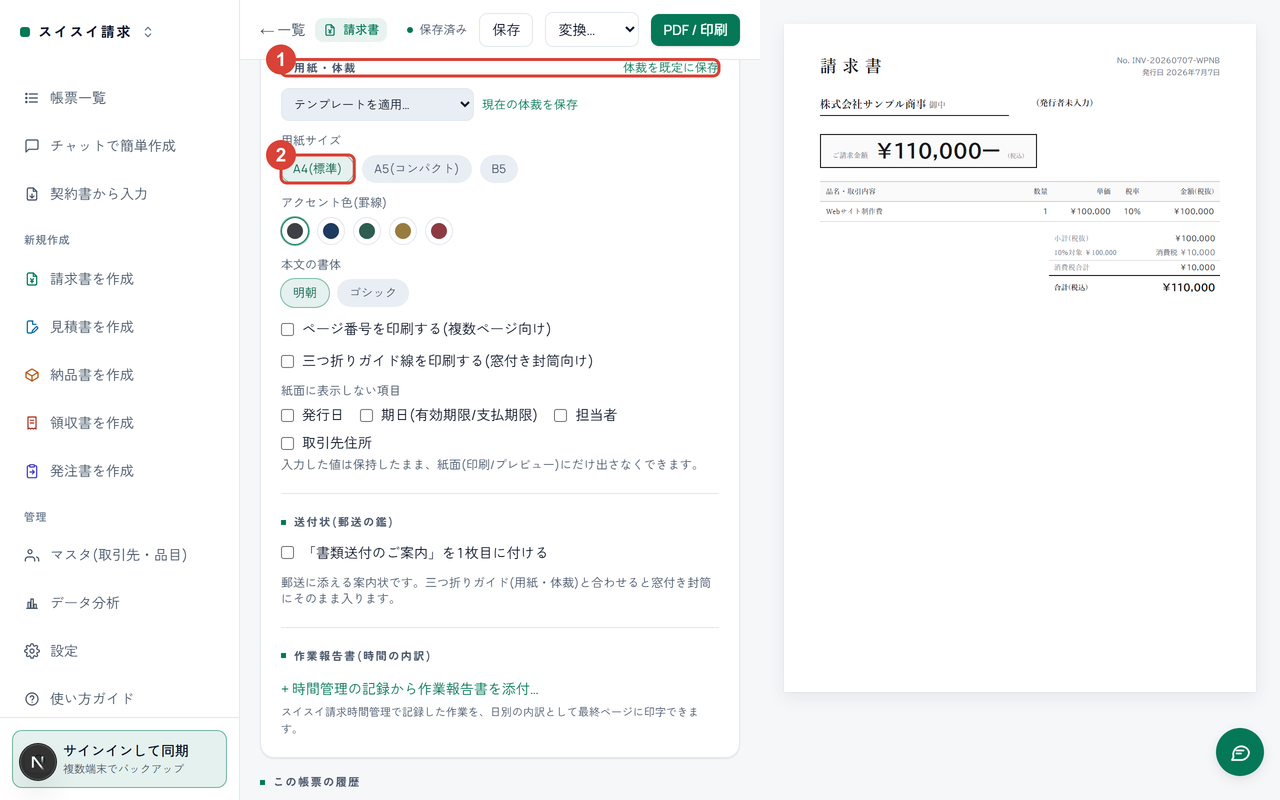
図1: ①「用紙・体裁」で②用紙サイズ・アクセント色・書体を選べます。
3. 封筒に合わせる・複数ページにする
郵送や複数ページの設定も、「用紙・体裁」とその下の「送付状(郵送の鑑)」にあります。
- 「三つ折りガイド線を印刷する(窓付き封筒向け)」にチェックを入れると、紙面の 3 分の 1 の位置に折り目の目印が印字されます。
- 明細が多い時は自動で複数ページに分かれます。行は途中で切れず、明細の見出し行は各ページの先頭に繰り返し印字されます。
- 「ページ番号を印刷する(複数ページ向け)」にチェックを入れると、各ページの下にページ番号が印字されます。
- 郵送の案内状を付けたい時は、「送付状(郵送の鑑)」のチェックをオンにします。
送付状を付けた時は、プレビューに本体との境界が破線で表示されます(印刷では出ません)。改ページ位置はブラウザの印刷画面で確認します。これで複数ページの出力が完了です。
4. 複数の帳票をまとめて印刷する
- 「帳票一覧」で、印刷したい帳票の行の左端のチェックを付けます。
- 一括操作バーの「まとめて印刷」(図の①)を押します。ブラウザの印刷画面が開きます。
- プリンタか『PDFに保存』を選んで『印刷』を押せば完了です。
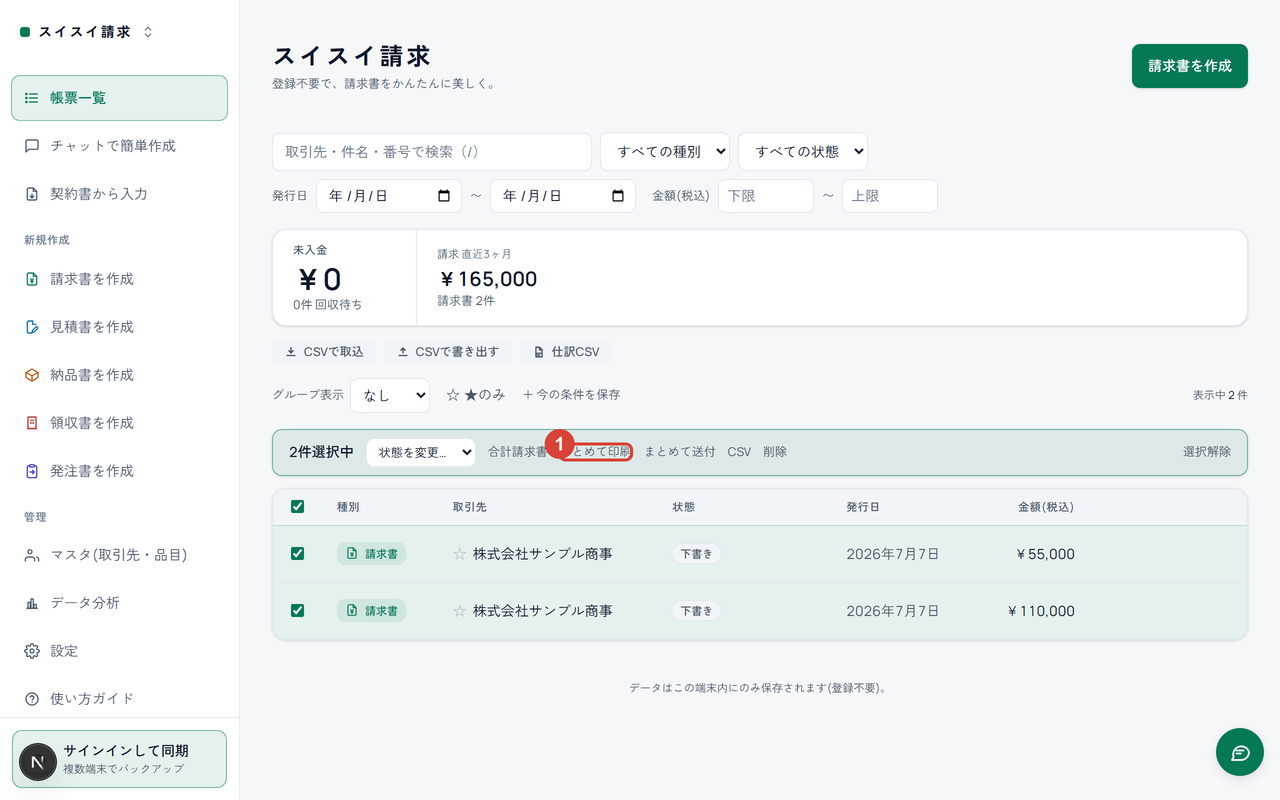
図2: ①選んだ帳票が 1 つの印刷ジョブにまとまります。用紙サイズが違う帳票は分けて印刷します。
Web版: 対象プランと一度に印刷できる件数は、トップページの「料金」で確認できます。
うまくいかないときは
- 角印の朱色や罫線の色が出ない — 印刷画面の『背景のグラフィック』がオフです。印刷すると角印の色や背景が出ない を確認します。
- レイアウトが崩れる・2 ページ目が空白になる — 用紙サイズや拡大率の不一致です。印刷や PDF でレイアウトが崩れる・2 ページ目が空白になる場合 を確認します。
- 余白が大きすぎる — 印刷画面の余白を『既定』にします。
よくある質問
- 印刷した紙面と画面のプレビューは同じですか? — 同じです。プレビューが紙面そのものです。
- PDF のファイル名は変えられますか? — ブラウザの保存画面で入力した名前になります。
- 発行日や担当者を紙面に出さないことはできますか? — できます。「用紙・体裁」の「紙面に表示しない項目」でチェックを入れた項目は紙面にだけ出さなくなります。
次に読む
- 共有と別紙 — PDF を LINE・メールへ送り、添付画像を別紙として綴じる — スマホから送る・添付画像を綴じる。
- 角印とロゴ — 社名から角印を自動生成して紙面に載せる — 角印を紙面に載せる。
- 印刷すると角印の色や背景が出ない — 印刷で色が出ない時の直し方。