角印とロゴ — 社名から角印を自動生成して紙面に載せる
開く場所帳票の編集画面
角印とロゴは、帳票の編集画面の「発行元(自社)」で設定し、紙面の右上に印字されます(角印は「設定」の発行元プロファイルでも ON にでき、新しい帳票に自動で入ります)。社名から角印を自動生成して調整する手順と、印影・ロゴ画像を載せる手順を案内します。所要時間は 2 分ほどです。
1. 社名から角印を自動生成する
- 編集画面の「発行元(自社)」を開きます。折りたたまれている時は、要約の「編集…」を押します。
- 「角印を自動生成する(推奨)」(図の①)にチェックを入れます。名称の後ろに之印を付けた文字で角印が作られ、紙面の右上(図の②)に表示されます。
- 「角印の文字」で印面の文字を変えられます。20 字を超えると赤い注意文が出ます。
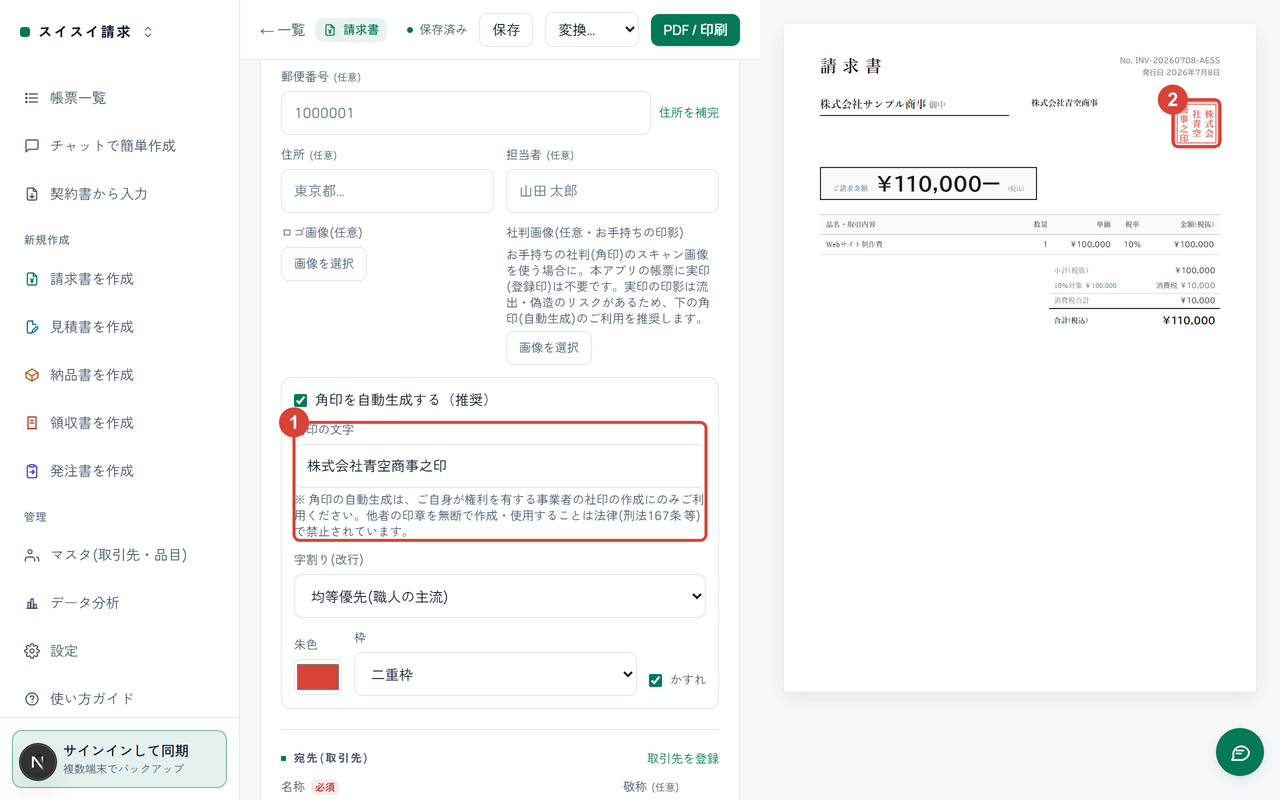
図1: ①「角印を自動生成する(推奨)」をオンにすると、文字・字割り・朱色・枠・かすれを調整できます。②社名から角印が紙面に生成されます。
角印は実物と同じ一辺 21mm で描かれます。紙面プレビューに表示されれば完了です。
注意: 角印の自動生成は、ご自身が権利を有する事業者の社印にだけ使います。他者の印章を無断で作成・使用することは法律で禁止されています。
2. 字割り・色・枠・かすれを整える
角印の調整は、「角印を自動生成する(推奨)」にチェックを入れると、その下に出る項目で行います。
- 「字割り(改行)」で「均等優先(職人の主流)」か「塊優先(株式会社等をまとめる)」を選びます。
- 「朱色」の色見本を押して色を選びます。既定は朱肉の標準色です。
- 「枠」で「一重枠」「二重枠」「角丸枠」から選びます。
- 「かすれ」のチェックで、押印したような自然なかすれをオン・オフします。
変更はそのつど紙面に反映されます。「既定に保存」を押すと次回の新規作成から同じ角印が入ります。保存の表示が出れば完了です。
3. お手持ちの印影やロゴ画像を使う
注意: 画像の横の「削除」を押すと、画像はその場で外れます。直後に表示される「元に戻す」を押せば戻せますが、表示が消えた後は画像を選び直す必要があります。
- 「発行元(自社)」の「ロゴ画像(任意)」で「画像を選択」を押し、PNG か JPEG の画像を選びます。ロゴは紙面右上の自社名の上に表示されます。
- スキャンした社印を使う時は、「社判画像(任意・お手持ちの印影)」の「画像を選択」で画像を選びます。印影画像を設定すると、自動生成の角印は使われず画像が優先されます。
- 画像は最大辺 1024 ピクセルに縮小して端末に保存されます(SVG は不可)。
- 画像を外したい時は、画像の横の「削除」を押します。
「ロゴを設定しました」または「印影を設定しました」と表示されれば完了です。
うまくいかないときは
- 印刷すると角印の朱色が出ない — ブラウザの印刷画面で『背景のグラフィック』をオンにします。印刷すると角印の色や背景が出ない を確認します。
- 「角印を自動生成する(推奨)」のチェックが見つからない — 社判画像を設定していると表示されません。「社判画像(任意・お手持ちの印影)」の画像を外すと表示されます。
- 文字が多すぎるという注意文が出る — 20 字を超えています。通称や屋号に短くするか、之印を省くか、印影画像を使います。
- 発行済みの帳票で角印を変えられない — 送付済や入金済の帳票はロックされています。発行済みの帳票が編集できない場合 を確認します。
- 「番号重複」と表示される — 角印とは別の、帳票番号の重複です。「番号重複」と表示される場合。
よくある質問
- 実印(登録印)の画像を載せる必要はありますか? — ありません。実印の印影は流出・偽造のリスクがあるため、自動生成の角印をおすすめします。
- 屋号ごとに別の角印を使えますか? — 使えます。角印・ロゴは発行元ごとに保持され、「屋号を切替…」で切り替えると角印も変わります。
- 角印の文字は縦書きですか? — 印章の慣習どおり、右から左へ、上から下へ読む配字です。
- 角印だけ紙面から外せますか? — 「角印を自動生成する(推奨)」のチェックを外すと、紙面から消えます。
次に読む
- 自社情報と既定値 — 一度入れて毎回自動で入れる — 角印ごと既定に保存して、次回から自動で入れる。
- 印刷と PDF — 用紙・色・複数ページを整えて出力する — 色を出す印刷設定と用紙の調整。
- 印刷すると角印の色や背景が出ない — 印刷で朱色が出ない時の直し方。