スマホで使う — メニューを開き、入力とプレビューを切り替えて印刷する
スマホでもスイスイ請求はブラウザからそのまま使えます。この記事では、メニューの開き方、編集画面の「入力」と「プレビュー」の切り替え、スマホからの印刷・PDF 保存を案内します。所要時間は 2 分ほどです。
1. メニューを開く
スマホでは左メニューが隠れているので、画面右上の三本線のボタンからメニューを開きます。
- 「帳票一覧」などの画面で、右上の三本線のボタンを押します。左からメニューが開きます。
- 「帳票一覧」、「新規作成」の各帳票、「マスタ(取引先・品目)」「設定」など、PC の左メニューと同じ項目が並びます。移動したい項目を押します。
- 閉じる時は、メニュー右上の × かメニューの外側を押します。
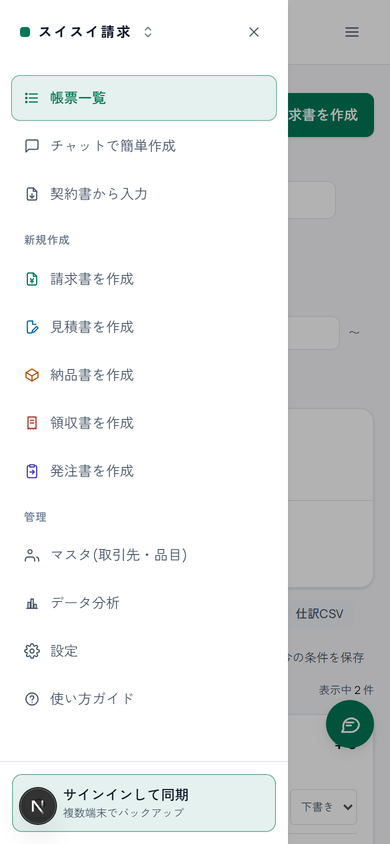
図1: 三本線のボタンを押すと、PC の左メニューと同じ項目が開きます。移動したい項目を押します。
項目を押すとメニューが閉じ、選んだ画面が表示されれば完了です。
2. 「入力」と「プレビュー」を切り替える
編集画面では、画面下に固定された「入力」(図の①)と「プレビュー」(図の②)で表示を切り替えます。PC で左右に並ぶ入力欄と紙面が、スマホでは 1 つずつ表示されます。
- 「入力」で宛先・明細などを打ち込みます。
- 「プレビュー」を押すと、仕上がりの紙面が全幅で表示されます。指で広げて拡大もできます。
- 直したい所があれば「入力」に戻って修正します。
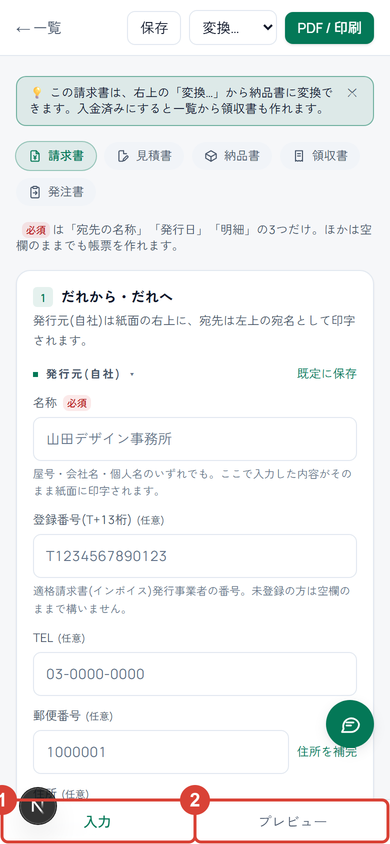
図2: ①「入力」で打ち込み、②「プレビュー」で紙面を確認します。PC では左右に並んで表示されます。
「プレビュー」を開いた状態でも、上部に「保存」「変換…」「PDF / 印刷」が表示され、そのまま出力に進めます。
3. スマホから印刷・PDF にする
- 編集画面の上部にある「PDF / 印刷」を押します。スマホのブラウザの印刷画面が開きます。
- PDF にする時は、プリンタの選択欄を『PDFに保存』にして保存します。iPhone の Safari では、印刷画面の共有ボタンから PDF を保存できます。
- プリンタが使える環境なら、そのまま印刷もできます。
保存した PDF は、メールや LINE に添付して送れます。印刷または PDF の保存が終われば完了です。
うまくいかないときは
- 三本線のメニューボタンが見つからない — 編集画面では出ません。画面上部の「← 一覧」を押して一覧に戻ると、右上にメニューボタンが表示されます。
- プレビューが小さくて読みづらい — 「プレビュー」に切り替えると紙面が全幅になります。指で広げて拡大できます。
- 印刷で角印の色が出ない — ブラウザの印刷画面で『背景のグラフィック』をオンにします。印刷すると角印の色や背景が出ない を確認します。
- スマホで開いたら帳票が 1 件も無い — PC で作った帳票は PC のブラウザの中にあります。別の端末やブラウザで帳票が見えない・データが消えた場合 を確認します。
- 「請求書を作成」を押しても上限の案内が出て作れない — 無料の上限に達して帳票を作成できない場合 を確認します。
よくある質問
- アプリのインストールは必要ですか? — 不要です。スマホのブラウザで開くだけで使えます。
- PC で作った帳票をスマホで見られますか? — 帳票は作った端末のブラウザの中に保存されます。両方で見たい時はサインインして クラウド同期 — サインインして複数の端末で同じ帳票を使う を使います。
- 横向きにすると PC と同じ 2 画面になりますか? — 画面幅の広いタブレットでは左右に並びます。スマホでは縦横どちらでも「入力」と「プレビュー」の切り替え式です。
次に読む
- はじめての請求書 — 開いて 1 分で作って印刷する — 作成から印刷・PDF までの基本の流れ。
- 印刷と PDF — 用紙・色・複数ページを整えて出力する — 用紙サイズ・色・複数ページの調整。
- 自社情報と既定値 — 一度入れて毎回自動で入れる — 発行元を保存して、次回から自動で入れる。