クラウド同期 — サインインして複数の端末で同じ帳票を使う
対象: 発行プラン / セットプラン
クラウド同期を使うと、PC で作った帳票をスマホで開くなど、複数の端末で同じ帳票を扱えます。この記事では、サインインから 2 台目の端末で帳票を開くまでを案内します。所要時間は 5 分ほどです。
1. サインインする
帳票の作成・印刷・バックアップはサインインなしで使えます。クラウド同期を始めるときにサインインします。
- 左メニューの「設定」を開き、「クラウド同期」の「サインインして同期」を押します。
- ログイン画面が開きます。アカウントがある場合は、メールアドレスとパスワードを入力して「ログイン」を押します。
- はじめての場合は「新規登録(無料)」を押し、メールアドレスとパスワードを入力して「アカウントを作成」を押します。届いたメールの 6 桁の確認コードを入力し、「確認してログイン」を押します。
- 設定に戻り、「クラウド同期」にメールアドレスと「今すぐ同期」が表示されれば、サインインは完了です。
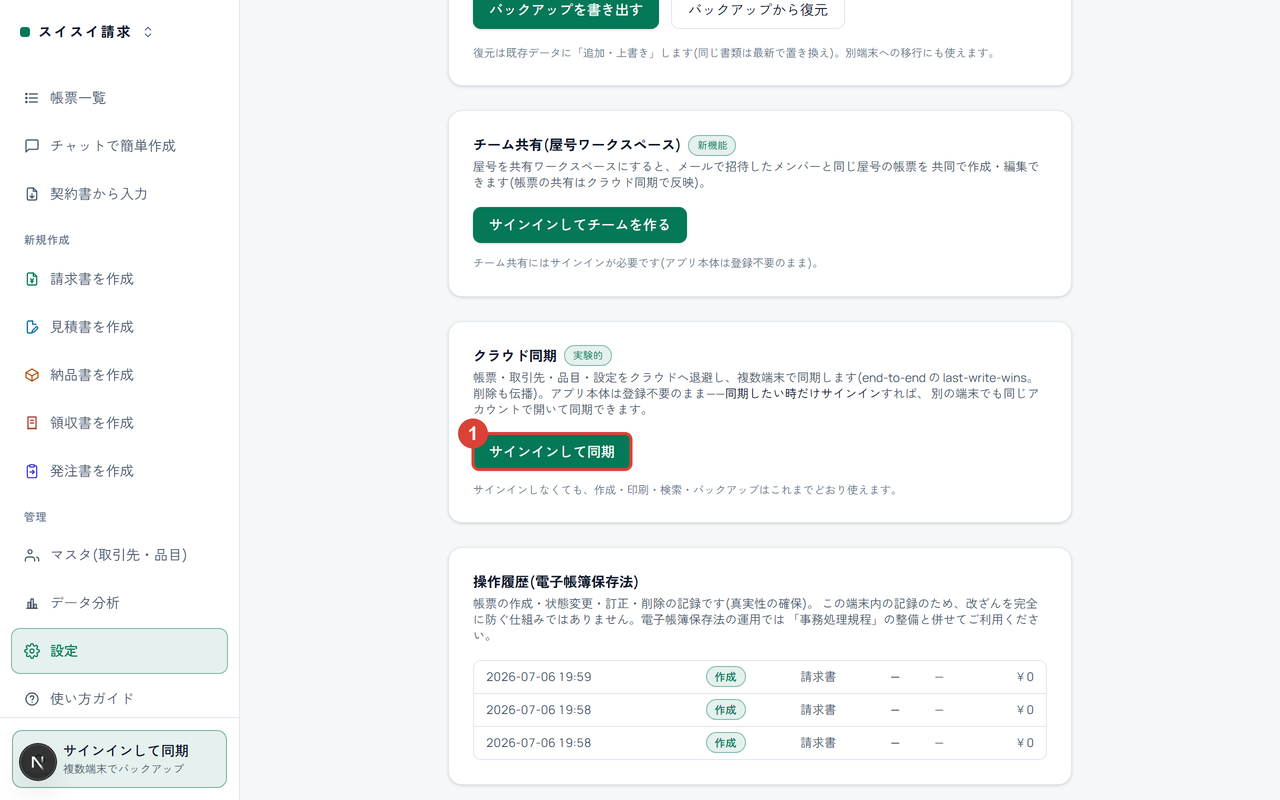
図1: ①「サインインして同期」からアカウントを作成・サインインします。
2. 「今すぐ同期」でクラウドへ送る
- 「クラウド同期」の「今すぐ同期」を押します。
- 初回は「同期するアカウントの確認」が開きます。サインイン中のアカウントを確かめ、「このアカウントで同期する」を押します。以後この端末はそのアカウント専用として扱われます。
- 「同期中…」の表示が消え、送受信した件数が表示されれば完了です。左メニューの下部には「同期済み」と時刻が表示されます。
3. 別の端末で開く
- もう一方の端末でスイスイ請求を開き、「設定」の「サインインして同期」から同じアカウントでサインインします。
- 「今すぐ同期」を押し、「同期するアカウントの確認」で「このアカウントで同期する」を押します。
- 「帳票一覧」にクラウドの帳票が表示されれば完了です。以後は、それぞれの端末で「今すぐ同期」を押した時点で双方向に反映されます。
注意: 同じ帳票を両方の端末で編集した場合は、後に保存した内容が残ります。片方の端末で削除した帳票は、次の同期でもう片方の端末からも消えます。誤操作に備えて、データの保存場所とバックアップの考え方 のバックアップ書き出しも併用してください。
うまくいかないときは
- 左メニューの下部が「未同期」のまま変わらない — まだ一度も同期が完了していません。「今すぐ同期」を押しても直らないときは クラウド同期が「未同期」のまま進まない・サインインできない場合 を確認します。
- 「別のアカウントのデータがあります」と表示される — この端末に別のアカウントで使っていたデータが残っています。置き換える前にバックアップを書き出します。詳しくは クラウド同期が「未同期」のまま進まない・サインインできない場合。
- 「今すぐ同期」が表示されず、プランの案内が表示される — 同期を含むプランが必要です。
- 別の端末で帳票が見えない — 別の端末やブラウザで帳票が見えない・データが消えた場合 を確認します。
- 同じ「設定」で行う LINE 連携のコードが通らない — LINE の連携コードが通らない・期限切れになる場合 を確認します。
Web版: プランは「設定」の「プラン」で変更します。
よくある質問
- 何が同期されますか? — 帳票・取引先・品目・設定に加え、受領した請求書・支払先・操作履歴・屋号(角印・ロゴ)・定型文・時間記録です。契約プランの対象外のデータは同期されず、その件数が同期後に表示されます。
- 同期は自動で動きますか? — 「設定」の「今すぐ同期」を押したときに同期します。メール送付など、サーバを使う操作の前にも自動で同期されます。
- サインインしないとデータは消えますか? — 消えません。データは端末内に保存され、同期をしなくても使い続けられます。
- 「サインアウト」を押すと端末のデータは消えますか? — 消えません。端末内の帳票はそのまま残り、次にサインインして同期すると続きから使えます。
次に読む
- チーム共有 — 屋号を共有して複数人で帳票を扱う — 招待したメンバーと同じ屋号の帳票を扱う。
- データの保存場所とバックアップの考え方 — 端末内保存の仕組みとバックアップの書き出し。
- クラウド同期が「未同期」のまま進まない・サインインできない場合 — 同期が進まないときの確認順と直し方。