チーム共有 — 屋号を共有して複数人で帳票を扱う
対象: 発行プラン / 管理プラン / セットプラン対象メンバー: オーナー
チーム共有を使うと、屋号を共有ワークスペースにして、招待したメンバーと同じ屋号の帳票を共同で編集できます。共有の開始から招待、退出までを案内します。所要時間は 10 分です。
できること
屋号を共有ワークスペースにすると、招待したメンバーが同じ屋号の帳票を作成・編集でき、帳票はクラウド同期で反映されます。操作履歴には誰が操作したかが残ります。役割は「オーナー」「メンバー」の 2 つで、招待・メンバーの削除・ワークスペースの削除・エクスポートはオーナーだけができます。書き込める人数は「書き込み座席」で決まり、座席が足りないメンバーには「読み取り専用」と表示され、閲覧だけになります。
Web版: 座席の追加は、支払いをしているオーナーが「書き込み座席」に数を入れて「座席を変更」を押します。料金はトップの「料金」の表示が正です。
1. 屋号をチームで共有する
- 左メニューの「設定」を開き、「チーム共有(屋号ワークスペース)」の「サインインしてチームを作る」を押してサインインします。
- 「発行元(自社)プロファイル」で共有したい屋号を選びます。屋号が無いときは「+屋号を追加」で作ります。
- 「チーム共有(屋号ワークスペース)」の「この屋号をチームで共有…」を押します。
- 「屋号をチームで共有しました。メンバーを招待できます」と表示されれば完了です。自分は「オーナー」と表示されます。
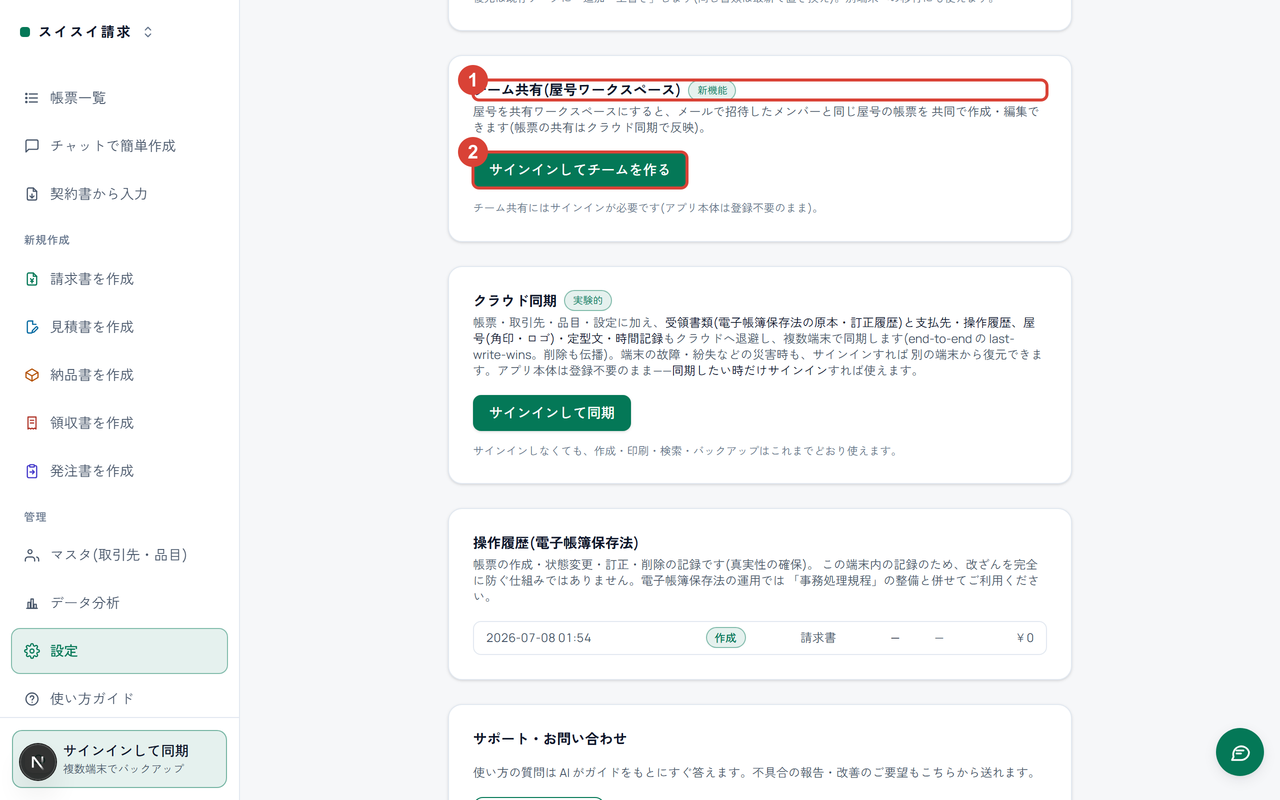
図1: ①「チーム共有(屋号ワークスペース)」から作ります。②先にサインインが必要です。
2. メンバーを招待する
注意: 招待メールのリンクは 7 日で無効になります。期限が切れたときは、その人の行で「取消」を押して招待を取り消し、もう一度招待します。
- ワークスペースの名前を押して選びます。
- 「メールで招待」にメンバーのメールアドレスを入力し、「招待」を押します。
- 「招待メールを送信しました(有効期限7日)」と表示されれば完了です。メンバー一覧にその人が「招待中」と表示されます。
- 相手はメールのリンクを開き、招待されたメールアドレスでサインインして「参加する」(メールアドレス付き)を押します。参加すると「設定を開く」が表示されます。
ヒント: メールが届かないときは、招待の直後に出る「招待リンクをコピー(メールが届かない場合)」を押し、リンクを直接渡します。
3. メンバーを外す・共有をやめる
注意: メンバーの削除とワークスペースの削除は元に戻せません。各端末に保存済みの帳票は残ります。
- メンバーを外すときは、その人の行で「削除」を押し、もう一度表示されたボタンを押して確定します。「メンバーを削除しました」と表示されれば完了です。
- 共有をやめるときは「ワークスペースを削除(共有解除)…」を押し、確認のボタンをもう一度押します。「ワークスペースを削除しました(各端末に保存済みの帳票はそのまま残ります)」と表示されれば完了です。
うまくいかないときは
- 「この屋号をチームで共有…」が押せない — 屋号が選ばれていません。「発行元(自社)プロファイル」で屋号を作成・選択します。
- 相手が参加できない — 招待したメールアドレスと違うアカウントでサインインしています。招待されたアドレスでサインインし直します。
- 「読み取り専用」と表示され編集できない — 座席が不足しています。「書き込み座席」で座席を増やします。オーナーのプラン契約が有効でない旨が表示されるときは、オーナーの「プラン」を確認します。
- 帳票がメンバーに見えない — 双方の端末で「今すぐ同期」を押します。クラウド同期が「未同期」のまま進まない・サインインできない場合 も確認します。
- 同じ「設定」の LINE 連携のコードが通らない — LINE の連携コードが通らない・期限切れになる場合。
よくある質問
- 一人で使うだけならチーム共有は必要ですか? — 必要ありません。共有しなくても全機能を使えます。
- 複数のワークスペースに参加できますか? — できます。所属先が並び、押すと切り替わります。
- ワークスペースのデータをまとめて取り出せますか? — オーナーは「ワークスペースのデータをエクスポート(JSON)」で帳票・メンバー・操作履歴を 1 つのファイルに保存できます。
次に読む
- クラウド同期 — サインインして複数の端末で同じ帳票を使う — 共有の土台になる同期。
- 自社情報と既定値 — 一度入れて毎回自動で入れる — 屋号の作り方。
- データの保存場所とバックアップの考え方 — バックアップ。