はじめての請求書 — 開いて 1 分で作って印刷する
はじめての請求書は、アカウント登録なしで開いてすぐ作れます。この記事では、請求書を 1 枚作って印刷または PDF にするまでを 3 ステップで案内します。所要時間は 1 分ほどです。
1. 請求書の編集画面を開く
請求書の編集画面は、左メニューの「新規作成」にある「請求書を作成」(図の①)を押すと開きます。スマホでは画面右上の三本線のボタンを押すとメニューが開き、同じ「請求書を作成」があります。
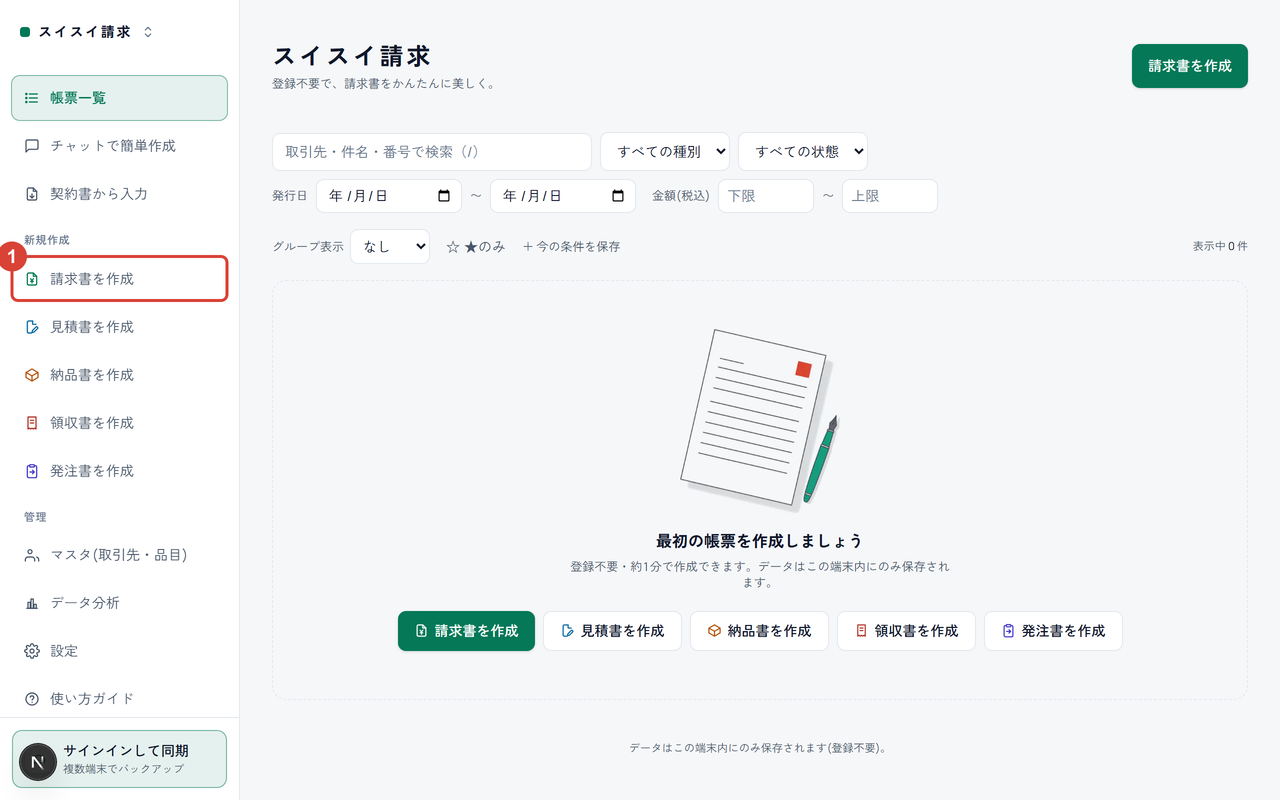
図1: 最初の画面。①「請求書を作成」を押すと、そのまま編集画面が開きます。
登録画面は出ません。新しい請求書の編集画面が表示されれば、この手順は完了です。見積書・納品書・領収書・発注書も、同じ並びの「見積書を作成」などから同じ手順で作れます。
2. 宛先と明細を入力する
編集画面は、左が入力欄・右が紙面プレビューの 2 画面です。スマホでは画面下の「入力」と「プレビュー」で切り替えます。
- 「発行元(自社)」の「名称」に自社名を入力します。
- 「宛先(取引先)」の「名称」(図の①)に請求先の会社名を入力します。
- 下へ進み、「明細」の「品名・取引内容」と「税抜単価」を入力します。消費税と合計は自動で計算されます。
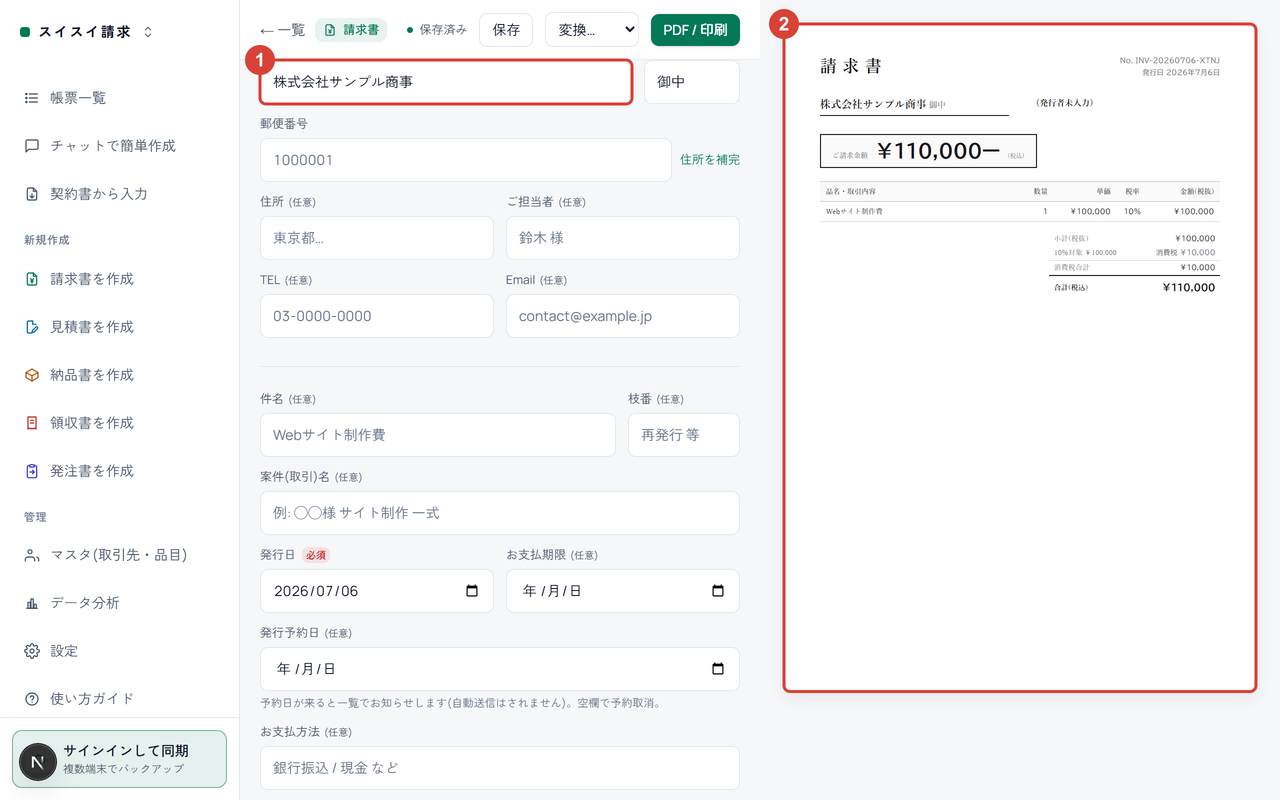
図2: ①宛先に入力した内容が、②右の紙面プレビューへそのまま反映されます。
入力が止まってから 0.8 秒後に自動で保存され、PC では右上の表示が「保存済み」に戻ります。Ctrl+S(Mac は Command+S)で即時保存もできます。入力した内容が②のプレビューに紙面のまま反映されれば、入力は完了です。
3. 印刷・PDF に出力する
- 画面右上の「PDF / 印刷」(図の①)を押します。ブラウザの印刷画面が開きます。
- プリンタで印刷する時は、そのまま『印刷』を押します。
- PDF にしたい時は、プリンタの選択欄を『PDFに保存』に切り替えて『保存』を押します。
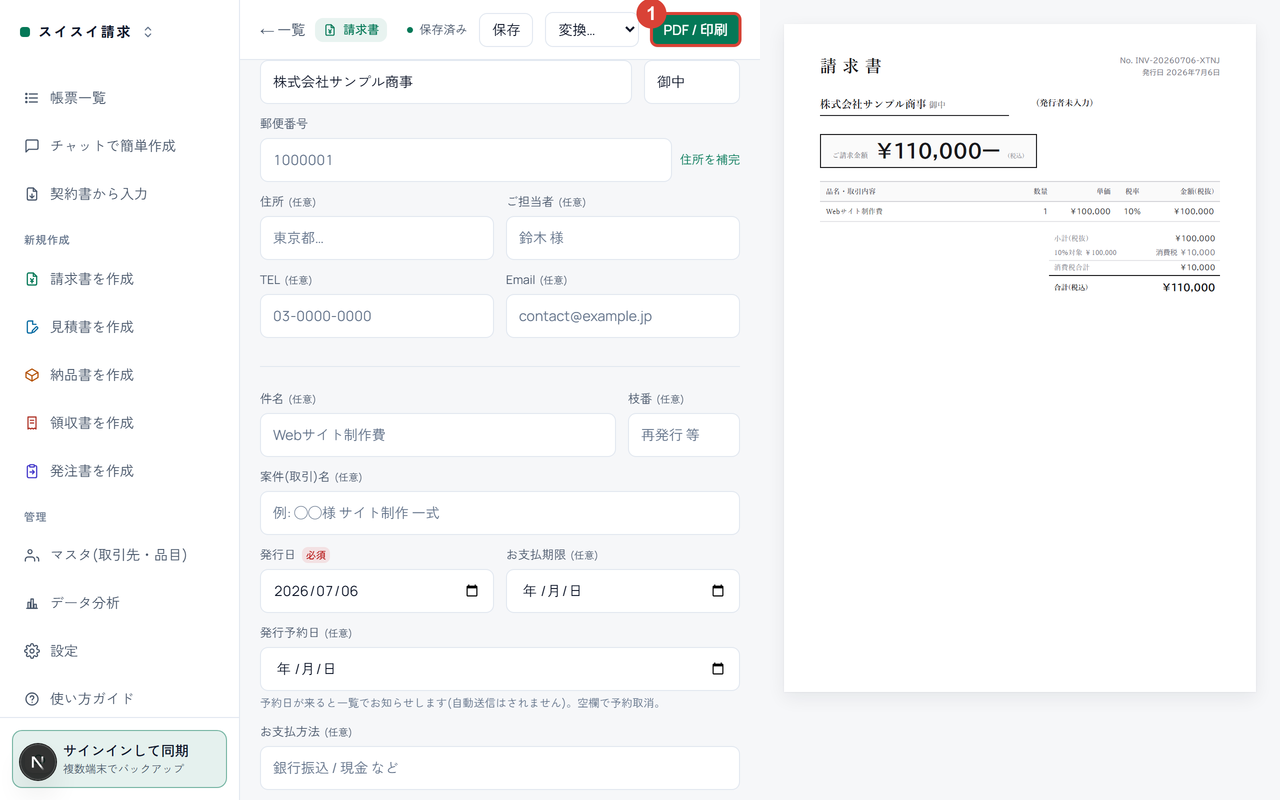
図3: ①「PDF / 印刷」からブラウザの印刷画面を開きます。
プレビューで見たままの紙面で出力されます。印刷または PDF の保存が終われば、最初の請求書は完了です。
ヒント: 宛先の名称・発行日・明細のどれかが空のまま「PDF / 印刷」を押すと、確認の画面が出ます。「入力に戻る」で不足を埋めるか、「このまま出力する(空欄のまま)」で続けられます。
うまくいかないときは
- 角印の朱色や罫線の色が印刷に出ない — ブラウザの印刷画面で『背景のグラフィック』をオンにします。詳しくは 印刷すると角印の色や背景が出ない。
- 「請求書を作成」を押しても作成できず、上限の案内が出る — 無料の範囲を超えています。無料の上限に達して帳票を作成できない場合 を確認します。
- 前に作った帳票が一覧に見えない — 別のブラウザや端末で開いている可能性があります。別の端末やブラウザで帳票が見えない・データが消えた場合 を確認します。
よくある質問
- 無料で使えますか? — 無料の範囲で作成・編集・印刷・PDF 出力ができます。
- 登録やサインインは必要ですか? — 不要です。複数の端末で同じ帳票を使いたい時だけ、左メニュー下の「サインインして同期」からサインインします。
- データはどこに保存されますか? — お使いの端末(ブラウザ)の中です。詳しくは データの保存場所とバックアップの考え方 を確認します。
- 見積書や領収書も同じ手順ですか? — 同じです。「新規作成」の「見積書を作成」や「領収書を作成」を押すと、種類の違う帳票の編集画面が開きます。
Web版: 無料の範囲と料金は、トップページの「料金」の表示が正です。
次に読む
- 自社情報と既定値 — 一度入れて毎回自動で入れる — 発行元を保存して、次回から自動で入れる。
- 5 種類の帳票 — 見積から領収までを変換でつなぐ — 作った請求書を納品書や領収書へ変換する。
- 印刷と PDF — 用紙・色・複数ページを整えて出力する — 用紙サイズ・色・複数ページの調整。