一覧で探す — 検索・グループ表示・お気に入り・条件を保存する
帳票が増えてきたら、一覧の検索・グループ表示・お気に入りを使うと目的の 1 枚にすぐ辿り着けます。この記事では条件で絞り込む、取引先ごとにまとめて見る、お気に入りと条件を保存する、の 3 つの操作を説明します。それぞれ 1 分以内で試せます。
1. 条件で絞り込む
「帳票一覧」の上部で、取引先・件名・番号の検索と、種別・状態・発行日・金額での絞り込みができます。
- 「帳票一覧」の上部にある検索欄に、取引先名・件名・番号のどれかを入力します。入力するたびに一覧が絞り込まれます。
- 種別を絞るときは、検索欄の右の「すべての種別」を押して種別を選びます。
- 状態を絞るときは「すべて」「下書き」「送付済」「入金済」のタブを押します(期限超過の請求書がある時だけ「期限超過」タブも出ます)。タブには件数が付き、もう一度押すと「すべて」に戻ります。
- 発行日の期間と「金額(税込)」の下限・上限も指定できます。スマホでは「詳細条件」を押すと入力欄が出ます。
絞り込み中は上部に条件のチップが並び、右端の「表示中」の件数と税込合計が変わります。チップの右の × か「すべて解除」を押すと全件表示に戻ります。「表示中」の件数が変われば絞り込みは完了です。
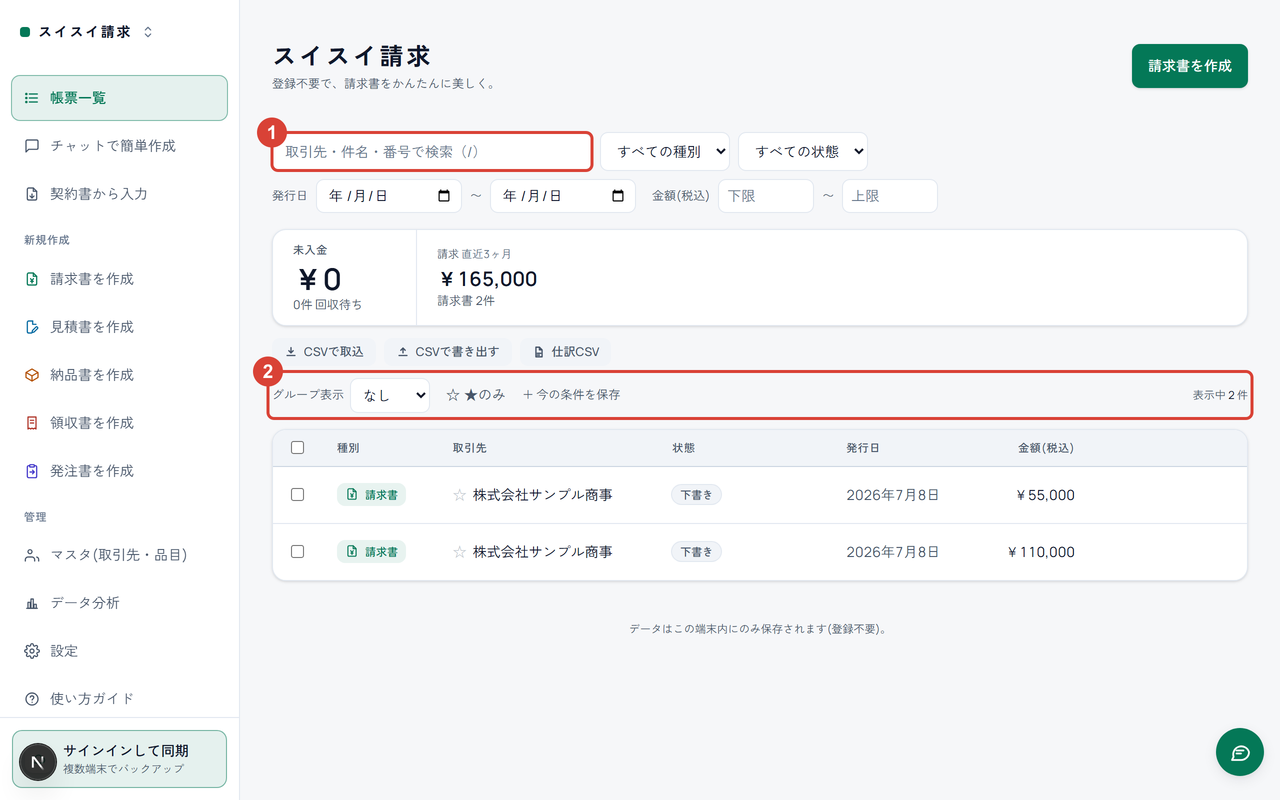
図1: 検索欄で取引先・件名・番号を探し、その下の行でグループ表示・お気に入り・条件の保存を切り替えます。
2. 取引先ごとにまとめて見る
同じ取引先の帳票をまとめて、件数と合計を見渡す表示です。
- 「グループ表示」の選択肢を「なし」から「取引先」に変えます。
- 同じ取引先の帳票がまとまり、グループの見出しに件数と合計が表示されれば完了です。
「案件」「発行月」「状態」「種別」「屋号」でもまとめられます。グループの見出しを押すと折りたたみと展開ができ、「なし」に戻すと元の一覧が表示されます。
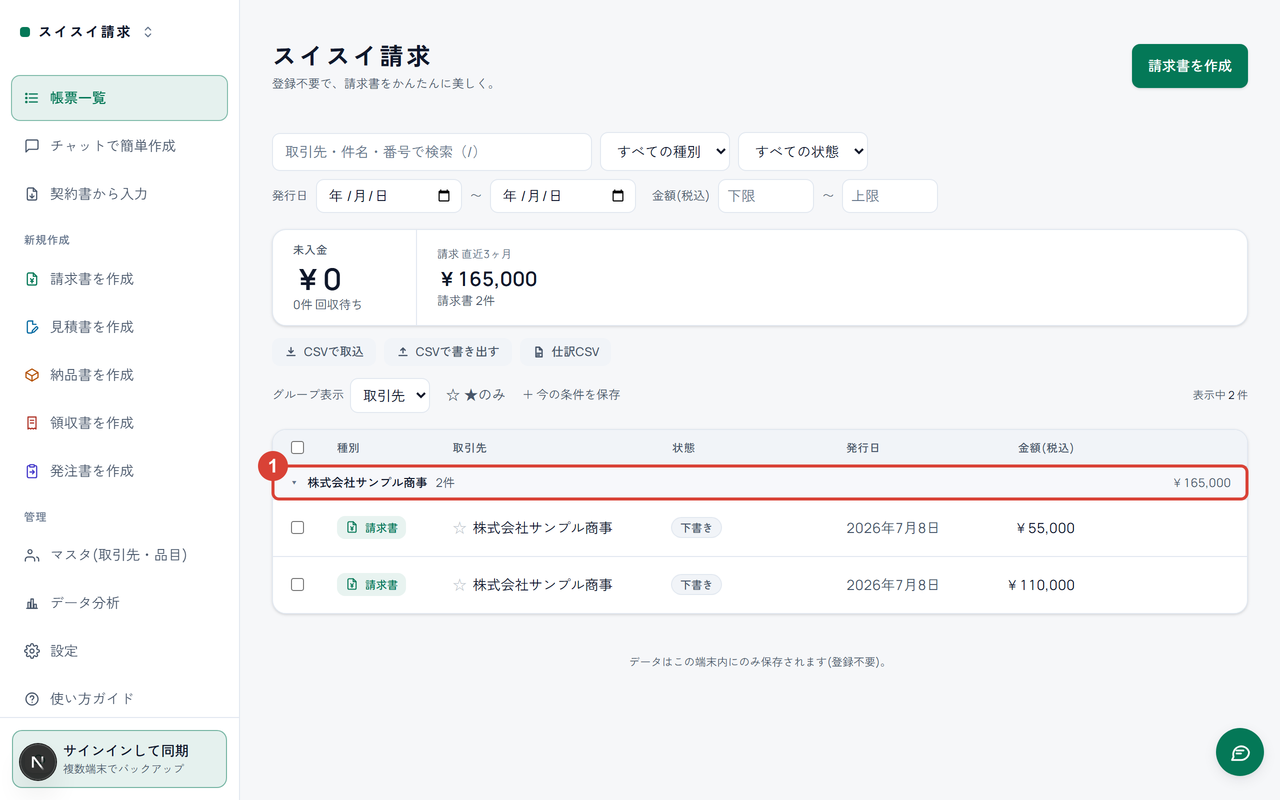
図2: グループの見出しに件数と合計が出ます。見出しを押すと折りたたみ・展開できます。
3. お気に入りと条件を保存する
よく開く帳票と、よく使う絞り込み条件を、次から 1 回の操作で呼び出せるようにします。
- よく開く帳票は、行の取引先名の左にある星のマークを押します。お気に入りになった帳票は一覧の先頭に固定されます。
- 「★のみ」を押すと、お気に入りの帳票だけが表示されます。もう一度押すと全件に戻ります。
- よく使う絞り込みは、条件を設定した状態で「+ 今の条件を保存」を押し、名前を入力して「保存」を押します。一覧の上に名前のチップが並びます。
- チップの名前を押すと、その条件・並び順・グループ表示がまとめて適用されます。チップの左の星を押して「既定ビューに設定しました」と表示されれば、次に一覧を開いたときに自動で適用されます。
うまくいかないときは
- 一覧が空になった — 絞り込みの結果が 0 件です。条件のチップを消すと全件表示に戻ります。
- 編集して戻ったら条件が消えた — 絞り込み条件は同じタブの中では保持されますが、タブを閉じると消えます。長く使う条件は「+ 今の条件を保存」で残します。
- 作成しようとすると作成枠の案内が出る — 無料の作成枠を使い切っています。無料の上限に達して帳票を作成できない場合 を確認します。
- 別の端末で帳票が見えない — 別の端末やブラウザで帳票が見えない・データが消えた場合 を確認します。
よくある質問
- 並べ替えはできますか? — できます。PC では一覧の列見出し(種別・取引先・発行日・金額)を押すと、その列で昇順と降順が切り替わります。
- 保存したビューを消すには? — チップの右の × を押します。「ビューを削除しました」と表示され、直後なら「元に戻す」で戻せます。
- 保存ビューは別の端末でも使えますか? — 使えません。保存ビューはこの端末のブラウザに保存されるため、別の端末には引き継がれません。
- 電子帳簿保存法の検索要件に対応していますか? — 取引先・発行日の期間・「金額(税込)」の範囲で絞り込めるため、検索要件の 3 項目(取引年月日・取引先・金額)に対応しています。
次に読む
- 毎月の請求 — 定期請求・次月分・発行予約で手間を減らす — 一覧のリマインドで発行のタイミングを逃さない。
- 案件別管理 — 見積から入金までを案件で束ねる — 取引先ではなく仕事単位で帳票をまとめる。
- 入金管理 — ステータスを変えて入金済みにする — 状態タブで絞った請求書の入金を管理する。